¶  Beschreibung des Moduls
Das Gantt-Widget ist unterteilt in vier große Teile :

¶ Widget-Kopfzeile
Dort findest du von links nach rechts die Menüs, um:
- zwischen Plänen zu wechseln
- zu suchen
- eine automatische Optimierung zu starten
- einen Plan zu vergleichen/zu veröffentlichen
- weitere Optionen zu nutzen (rückgängig machen, wiederholen, filtern)
¶ Registerkartenleiste & KPIs
Links kannst du über die Registerkartenleiste wechseln zwischen:
- Ansicht nach Aufträgen : Zeigt alle Aufträge (Herstellung, Reparatur, Versand usw.) an, die terminiert wurden. Wenn man einen Orden aufklappt, sieht man die Liste der Aufgaben.
- Ansicht nach Ressourcen (Maschinen, Werkzeuge, Bediener, Stellen usw.): Zeigt Ressource für Ressource (oder bei Mehrfachzuweisungen für Gruppen) die Liste der ihnen zugeordneten Aufgaben an.
Rechts helfen dir nützliche Kennzahlen, die Qualität der Planung zu beurteilen.
- OTD (On-Time Delivery): Anzahl der nicht überfälligen Aufträge / Gesamtanzahl der Aufträge.
- Durchlaufzeit
Beim Überflug : durchschnittliche Durchlaufzeit (in Arbeits- und Schließzeiten). - Verspätung
Beim Überflug : durchschnittliche/gesamte Verspätungszeit (in Arbeits- und Schließzeiten). - Konfliktrate : Anzahl der Aufgaben mit Problemen / Gesamtzahl der Aufgaben.
Beim Überflug : Nichtzuweisungsrate, Überzuweisungsrate, Nichtverfügbarkeitsrate.
¶ Gantt-Teil (hoch)
Ermöglicht die Anzeige des kalendarische Positionierung von Aufträgen und ihre zugehörigen Aufgaben.
¶ Teil Last / Kapazität (niedrig)
Ermöglicht es, für jede Ressource die Entwicklung der Auslastung im Verhältnis zur Kapazität im Zeitverlauf anzuzeigen.
Es ist möglich ihre Gruppierung einstellen : nach Shift, Kompetenz, Maschinentypologie, Status usw.
¶  Hauptfunktionen
¶  Farbcodes
Ein einfacher Farbcode hilft, Probleme und Warnungen zu erkennen:
¶ Auf dem Gantt-Teil
- Grün : alles in Ordnung
- Orange : Verspätung
- Rote : Konflikte (Nicht-Zuweisung, Über-Zuweisung usw.)
 Wenn du auf eine farbige Aufgabe doppelklickst oder mit der Maus über die Symbole fährst, werden die Details angezeigt.
¶ Über die Belastung/Kapazität
- Grün : verbleibende Kapazität
- Orange : 100%ige Kapazität
- Rote : Überlastung der Ressource
¶  Hinzufügen /
  Auftrag bearbeiten
Achtung: Alle vorgenommenen Änderungen landen in deinem Entwurf. Um sie mit dem Rest des Teams zu teilen, vergiss nicht, sie zu veröffentlichen!
- Um einen Befehl hinzufügen : Klick einfach auf den Button + neben dem Namen der Spalten in der Gantt-Ansicht (Reiter Befehle).
- Um einen Auftrag bearbeiten : einfach draufklicken.
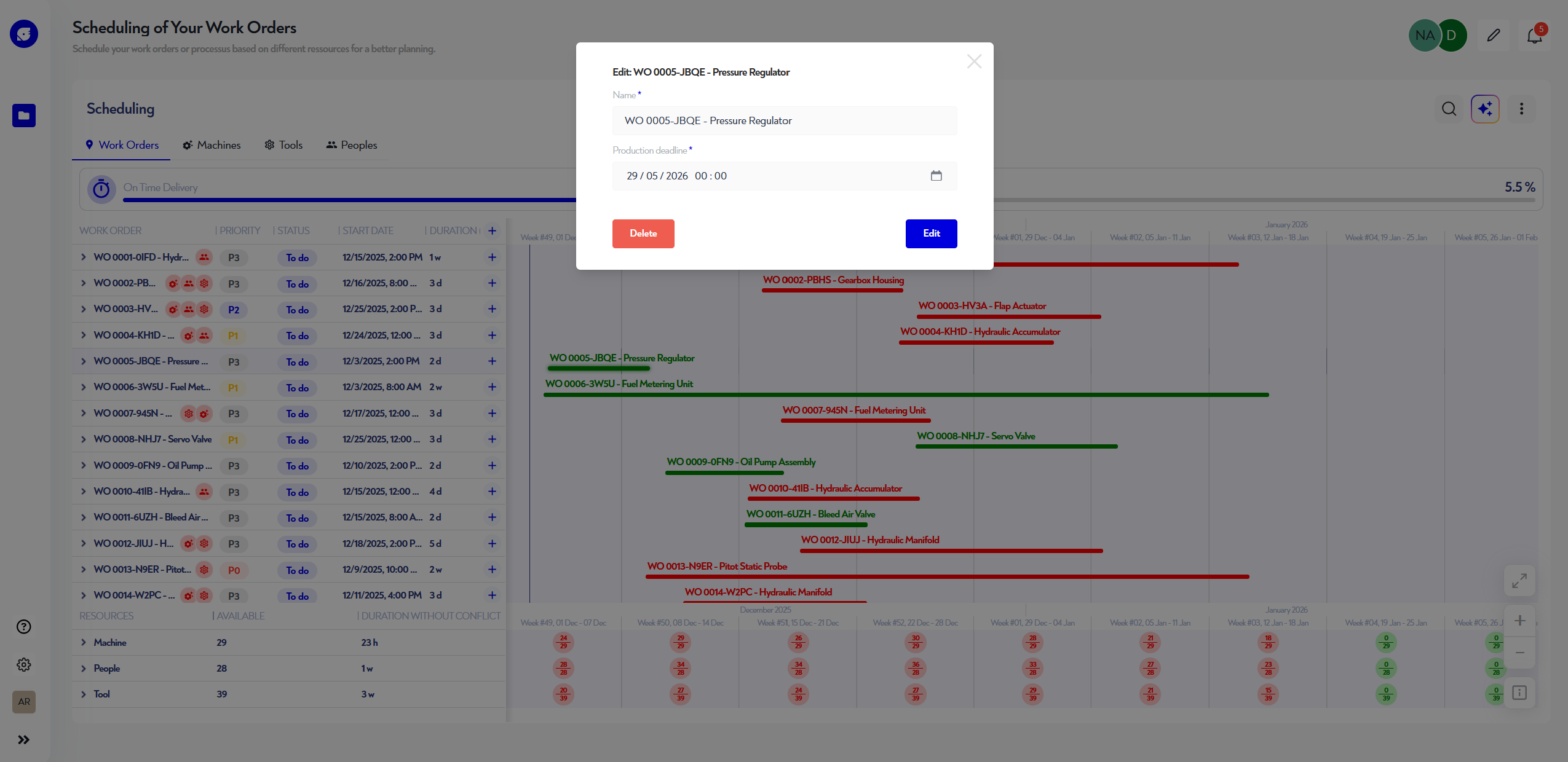
Ein Pop-up öffnet sich :
- Pflichtfelder: Name und Stichtag.
→ Wenn das terminierte Enddatum die Frist überschreitet → Auftrag gilt als überfällig. - Registerkarte Andere Eigenschaften für zusätzliche Felder.
Ohne das Pop-up zu öffnen :
- Drag & Drop um einen Auftrag im Gantt neu zu positionieren.
¶ Hinzufügen / Aufgabe bearbeiten
Achtung: Alle vorgenommenen Änderungen landen in deinem Entwurf. Um sie mit dem Rest des Teams zu teilen, vergiss nicht, sie zu veröffentlichen!
Um eine Aufgabe hinzufügen : Knopf + rechts neben dem Auftrag in der Gantt-Ansicht.
Um eine Aufgabe bearbeiten : einfach draufklicken.
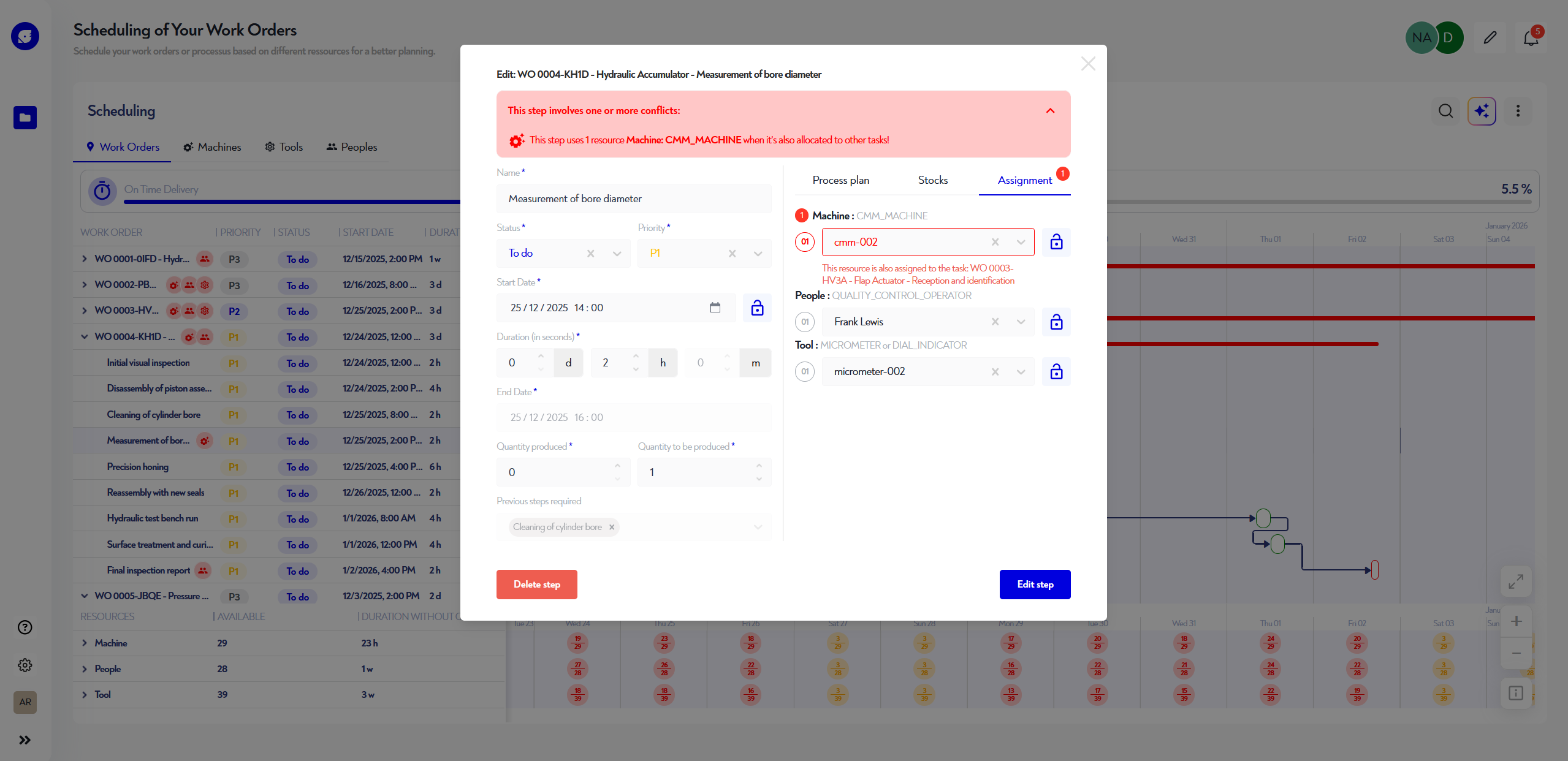
Das Pop-up enthält :
¶  Problemband
Zeigt Fehler und Warnungen an: Nicht-Zuteilung, Konflikte, Verzögerungen usw.
¶  Linker Abschnitt - Eigenschaften der Aufgabe
Bearbeiten der für die Terminierung erforderlichen Eigenschaften :
- Name
- Priorität
- Datum des Beginns
- Terminblockaden für Robin.Solver
- produzierte Menge / Gesamtmenge
- Dauer
- andere berufliche Eigenschaften
¶  Rechter Abschnitt - Ressourcen- und Lagerverwaltung
Drei Registerkarten :
- Programm : Definiert die erforderlichen Ressourcen + ihre Einschränkungen (z. B. Kompetenz "Schweißen").
- Bestände : meldet verbrauchte und produzierte Bestände.
- Zuteilung : Auswahl einer bestimmten Ressource pro Slot (z. B. Zuweisen des Operators Thomas).
→ Zuweisungen können gesperrt werden. In diesem Fall kann Robin.Solver sie nicht ändern.
¶  Schnelle Änderungen (ohne das Pop-up zu öffnen)
- Umzug per Drag & Drop (Aufgaben zu tun nur)
- Größenänderung : eine Kante fangen und ziehen (Aufgaben zu tun nur)
- Die produzierte Menge ändern : über das Dreieck am unteren Rand der Aufgabe (Aufgaben in Arbeit nur)
¶  Präzedenzzwänge
- Einschränkung erstellen: Klick vom Ende einer Aufgabe bis zum Beginn einer anderen beibehalten.
- Löschen: Doppelklick auf den Pfeil und dann auswählen löschen.
¶ Vergleichen und veröffentlichen
Standardmäßig landen alle vorgenommenen Änderungen in deinem Entwurf. Um die vorgenommenen Änderungen einfach zu sehen und mit dem aktuellen Plan zu vergleichen, klicke auf „Vergleichen“:
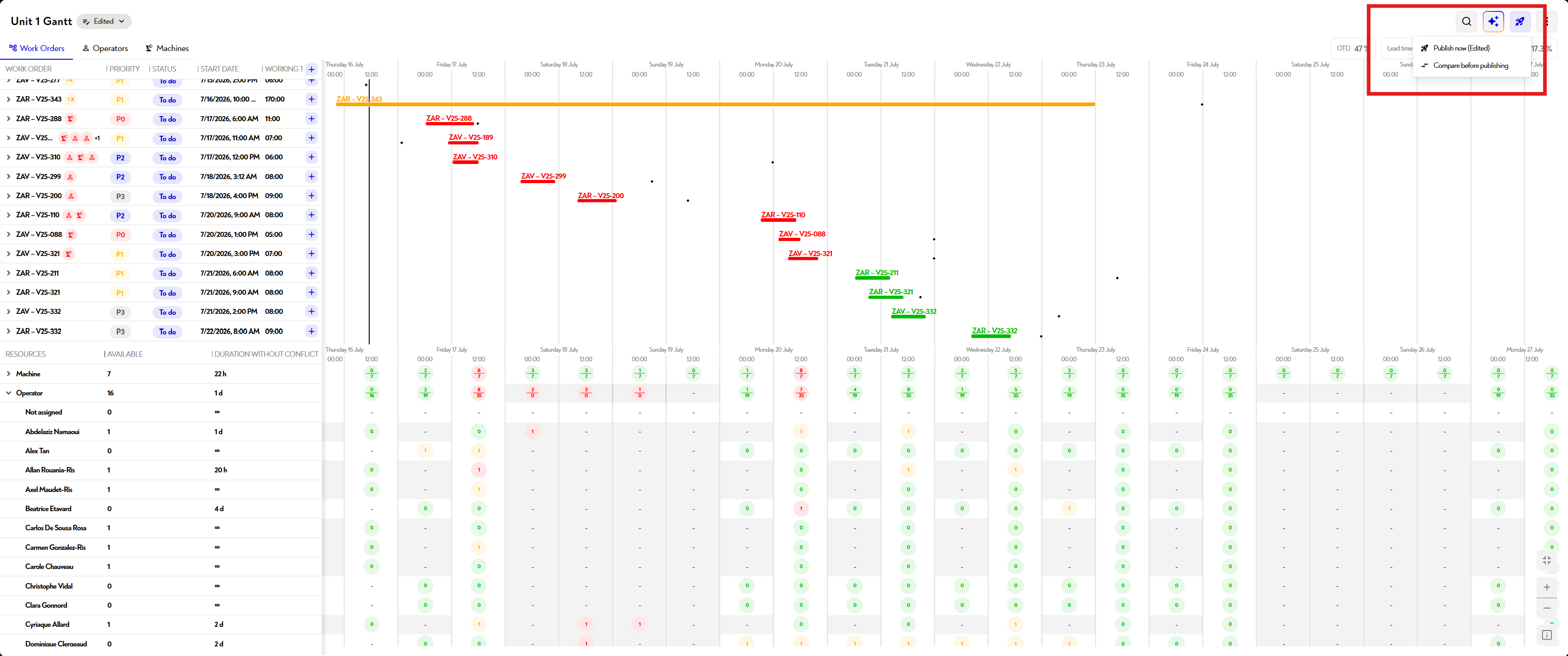
Wenn du sicher bist, kannst du auch auf „Jetzt veröffentlichen“ klicken.
Wenn du dich für den Vergleich entscheidest, öffnet sich das folgende Pop-up:
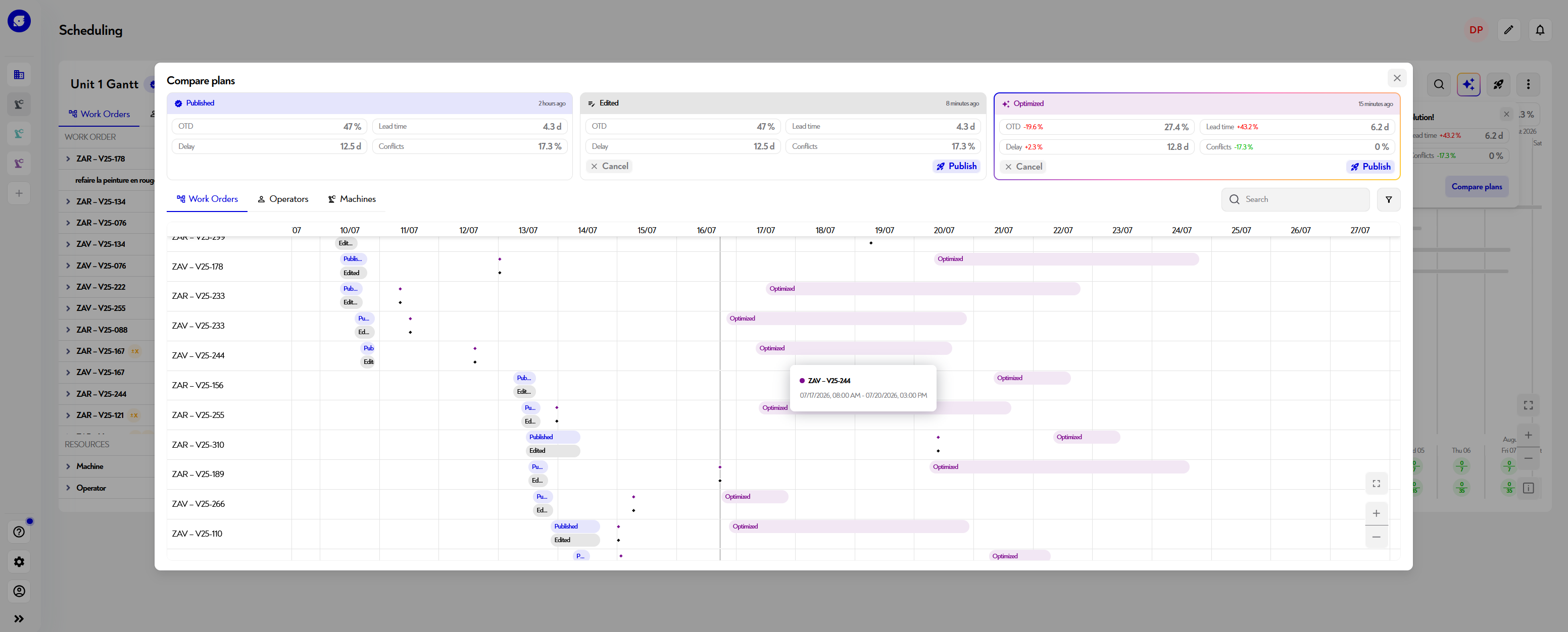
Du kannst dort die folgenden 3 Versionen des Plans vergleichen:
- den letzten veröffentlichten Plan
- deine Änderungen
- die von Robin Solver optimierte Version
Du kannst nach Ansicht, Auftrag oder Ressourcen vergleichen. Du kannst auch wie im Rest der Plattform suchen/filtern. Oben siehst du die Abweichung der Kennzahlen gegenüber dem letzten veröffentlichten Plan. Über die zugehörigen Schaltflächen kannst du die Änderungen/Optimierungen veröffentlichen oder abbrechen.
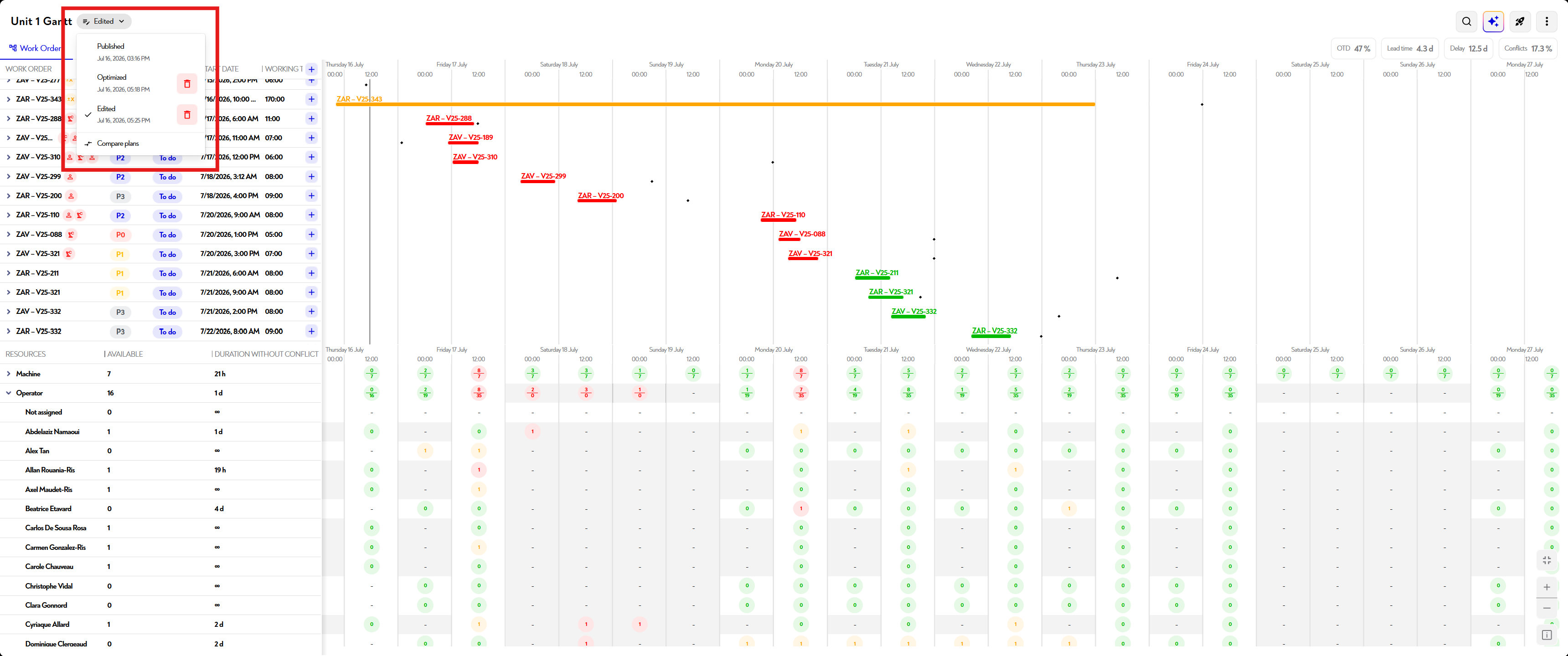
Wenn du im Gantt-Widget bist, kannst du einfach von einem Plan zum anderen wechseln oder Pläne löschen, indem du oben links auf den Planselektor klickst:
¶  Robin.solver
Robin.solver ist Robins KI-Scheduling-Engine.
Es generiert optimierte und kohärente Zeitpläne unter Berücksichtigung der fachlichen Einschränkungen.
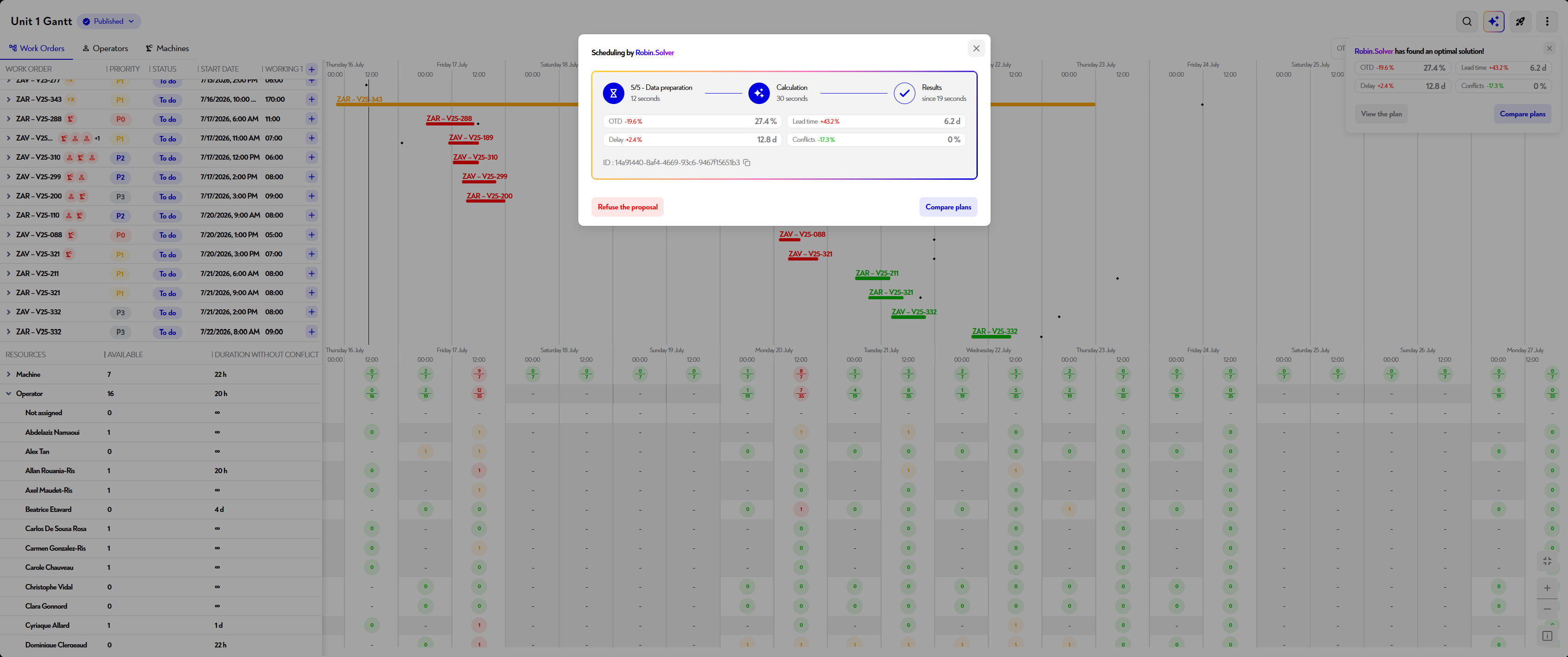
Zugang: Magic Button oben rechts.
¶ Die 4 verfügbaren Optionen :
-
Automatische Zuweisung
- Passt die Daten nicht an
- teilt die Ressourcen optimal zu
- Beachtet gesperrte Zuweisungen
-
Automatische Terminierung
- Positioniert Aufgaben und weist Ressourcen zu
- Beachtet Präzedenzfälle und gesperrte Elemente
- Optimiert nach Parametern (z.B. OTD maximieren)
-
Bonitäts-Check
- Überprüft, ob die Terminierung mathematisch möglich ist
- schlägt Lösungen vor, wenn eine Einschränkung nicht erfüllt werden kann
-
Einstellungen von Robin.Solver
- Schnittstelle, um zu definieren, was eine optimale Planung ist
- Gewichtung von Kriterien oder Auswahl eines Presets
¶ Weitere Funktionen
¶  Suche
Suche
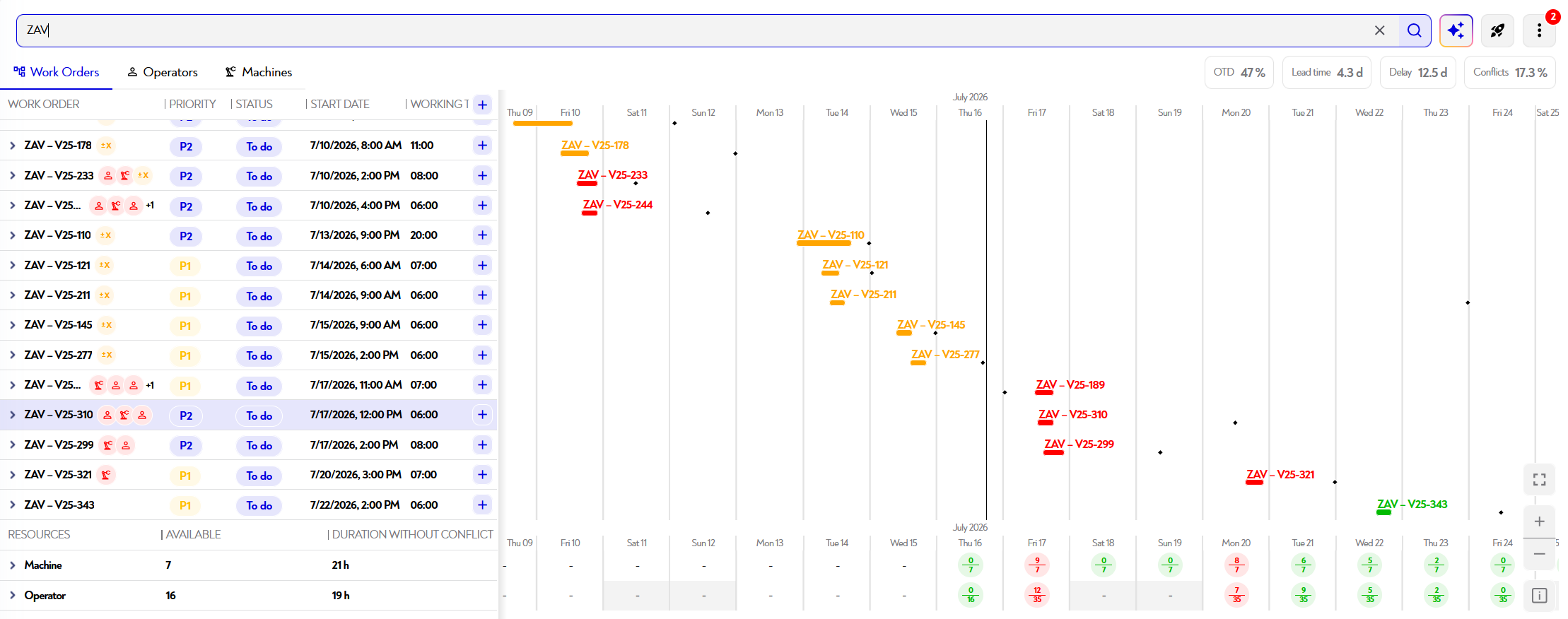
Erreichbar über die Lupe in der oberen rechten Ecke.
Geben Sie den ganzen oder einen Teil des Namens eines Auftrags, einer Aufgabe oder einer Ressource ein, um die Anzeige zu filtern.
Für komplexere Suchanfragen: Verwende die Filter.
¶  Filter
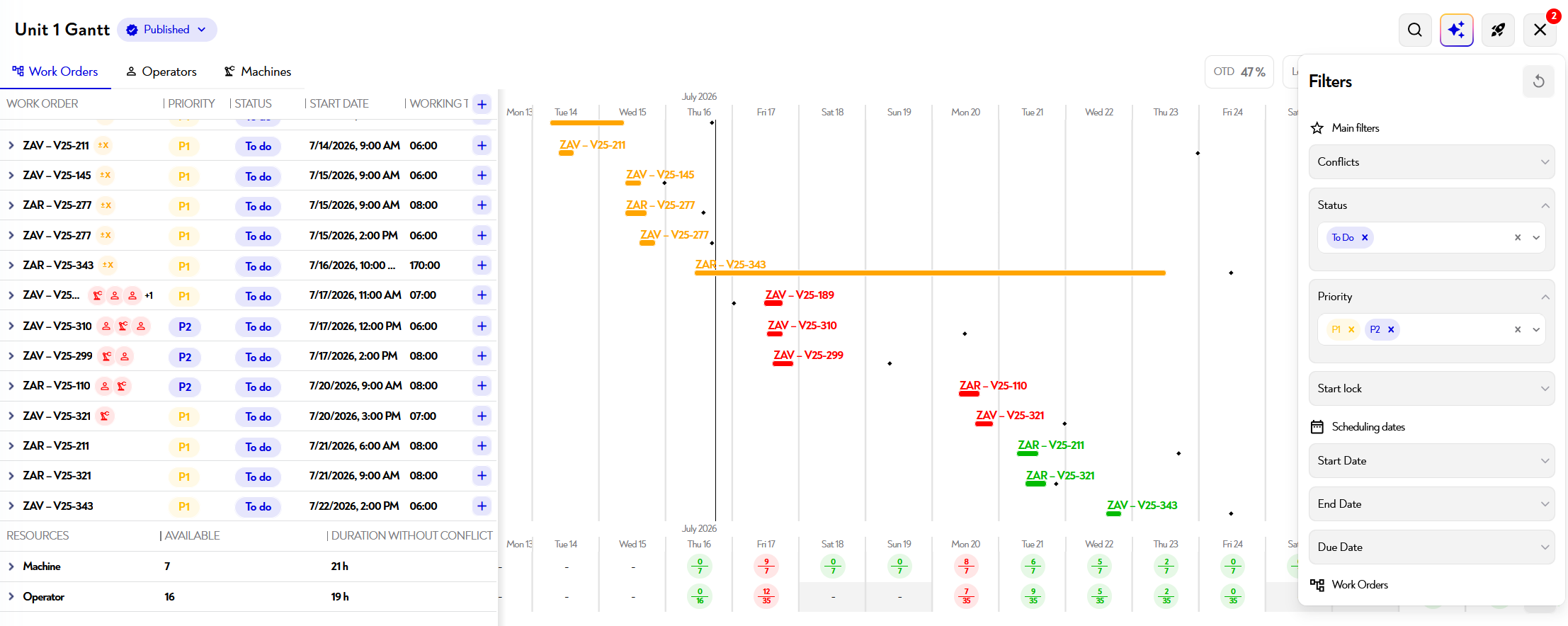
Schaltfläche "..." → Filter.
Über ein Seitenmenü kannst du für jede Eigenschaft einzeln auswählen, welche Werte du behalten willst.
Keine Auswahl = alles anzeigen.
¶  Sortieren
Klick einfach auf eine Spalte im Gantt-Diagramm:
- Aufsteigende Sortierung
- Absteigende Sortierung
- Zurücksetzen
¶  Navigationskürzel
- Ctrl + Mausrad → Zoom / Auszoomen
- Shift + Mausrad → Horizontal scroll
- Rad allein → vertikale scroll
- Rechtsklick nach Auswahl → Kontextmenü :
- sperren/entsperren Datum
- erhöhen/verringern Priorität
- die Größe der überfälligen Aufgabe ändern (je nach festgestellter Geschwindigkeit)
- Ctrl + Z -> die letzte Änderung im Entwurfsmodus rückgängig machen
- Ctrl + Y -> die letzte Änderung im Entwurfsmodus wiederholen
Diese Seite ist nicht klar oder du brauchst Hilfe? Zögere nicht, uns zu kontaktieren unter support@zozio.tech !