¶ Einführung
In Robin werden verschiedene Arten von Feldern unterschieden:
- Eigenschaften: Hierbei handelt es sich um Felder, die der Nutzer an seinen Assets ändern kann, z. B. Name, Typ, Kontrolldatum usw.
- Indikatoren: Dies sind Indikatoren, die von Robin automatisch auf andere Eigenschaften oder Indikatoren berechnet werden. Zum Beispiel die Zeit, die du in den letzten 30 Tagen im Status „Ausstehend“ verbracht hast
- Geräteindikatoren: Hierbei handelt es sich um IoT-Daten, wie z. B. die Zone, in der sich das Asset befindet, basierend auf der Geolokalisierung des Geräts, das mit dem Asset verbunden ist
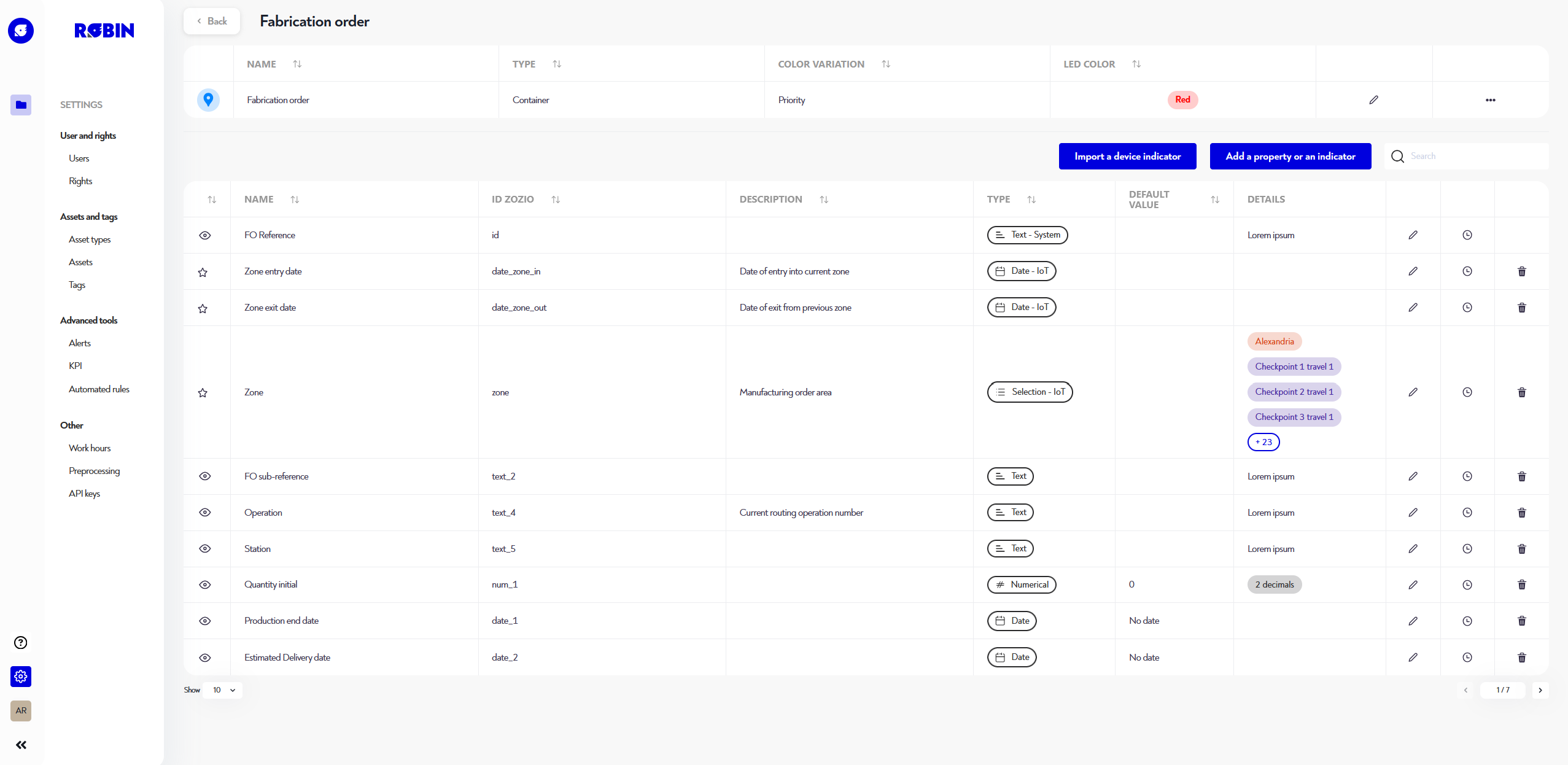
¶ Asset-Typ hinzufügen
In diesem Schritt kannst du zwischen verschiedenen Asset-Typen wählen:
- Auftrag (Fertigungs-/Reparaturauftrag mit Frist)
- Aufgabe (benötigt Ressourcen/Bestände)
- Bestand (Menge, die einer Referenz zugeordnet ist)
- Ressource (Maschinen, Werkzeuge, Arbeitsplätze)
- Bediener (menschliche Ressource)
- Ereignis (enthält ein Startdatum, ein Enddatum und eine Dauer)
- Einfach (sonstiges)
¶ Importieren von Gerätekennzahlen
Um IoT-Daten zu diesen Assets hinzuzufügen, klicke einfach auf die blaue Schaltfläche „Geräte-Indikator importieren“ oben in der Tabelle und markiere dann die Indikatoren, die dich interessieren, im Pop-up-Fenster, wie unten dargestellt:
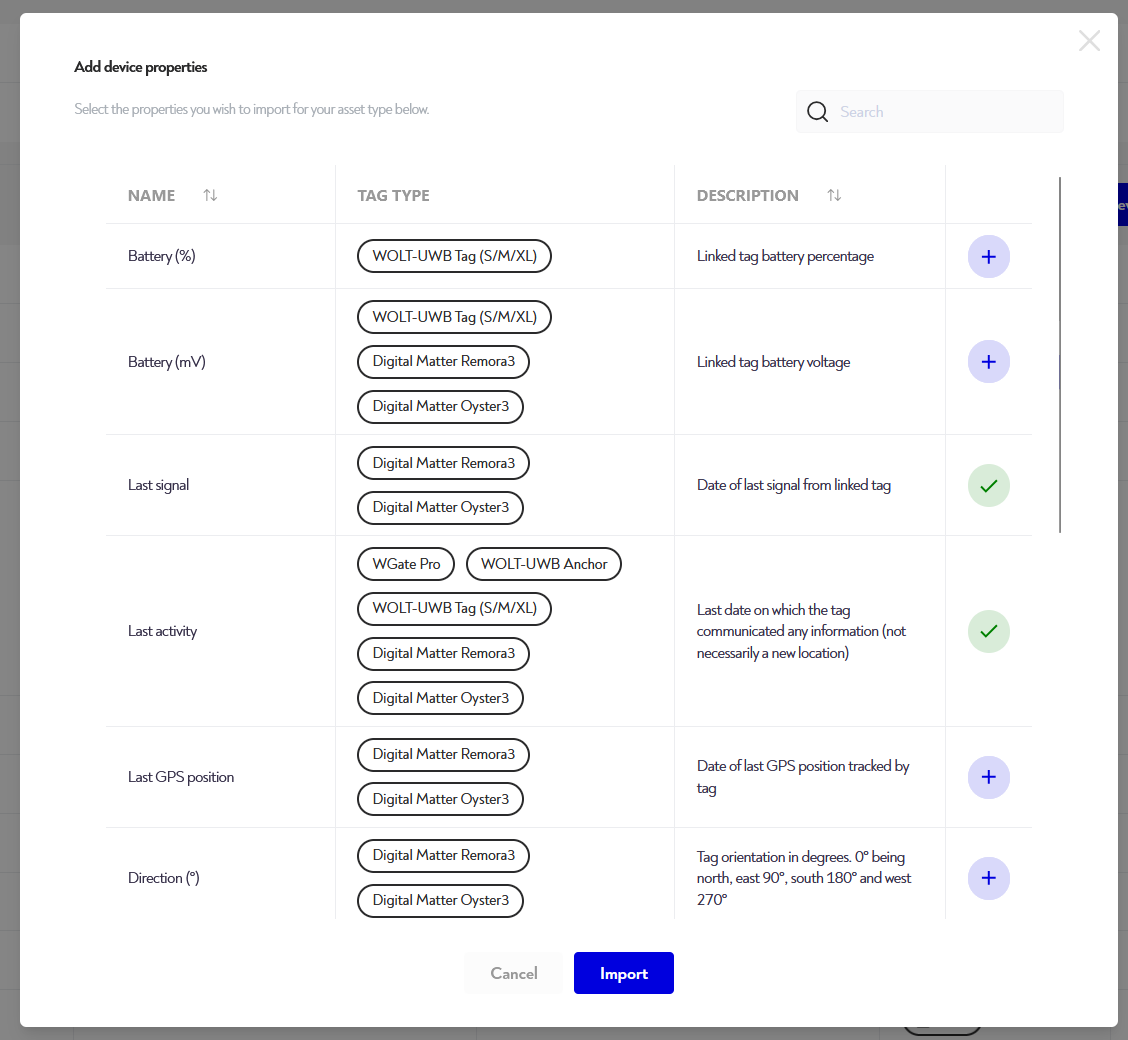
Klicke am Ende auf die blaue Schaltfläche „Importieren“, um diese Indikatoren zu diesem Asset hinzuzufügen.
¶ Erstellen oder Bearbeiten von Eigenschaften oder Indikatoren
Um eine Eigenschaft oder einen Indikator zu deinem Asset Typ hinzuzufügen, klicke zunächst auf die blaue Schaltfläche „Eigenschaft oder Indikator hinzufügen“ oben rechts in der unteren Tabelle.
Um eine Eigenschaft oder einen Indikator zu bearbeiten, klicke auf das Stiftsymbol ganz rechts neben der Zeile, die du bearbeiten möchtest.
In beiden Fällen öffnet sich ein Pop-up, das dich auffordert, einige Dinge auszufüllen.
¶ Schritt 1: Gemeinsame Konfigurationen
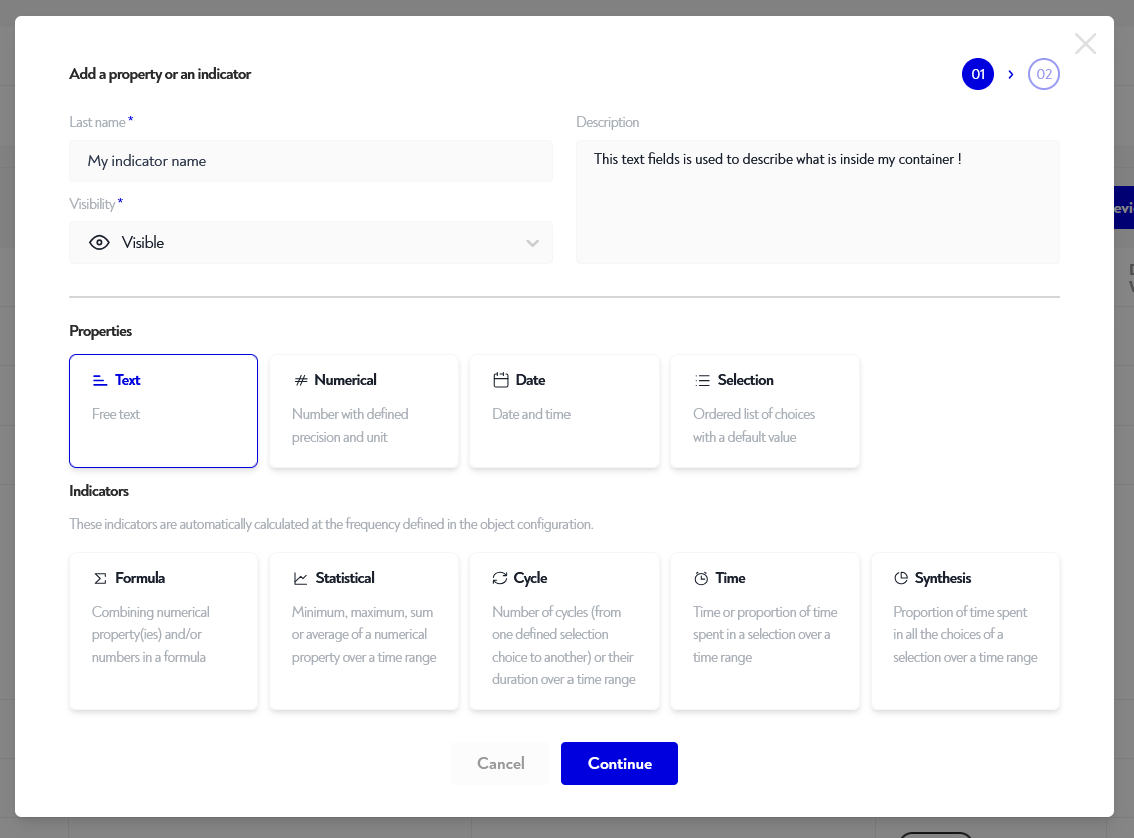
In diesem ersten Schritt musst du Folgendes einrichten:
- der Name der Eigenschaft/des Indikators
- Beschreibung (optional), damit du dich daran erinnerst, wozu er/sie dient
- ihre Sichtbarkeit. Es gibt drei Optionen:
- Favoriten: Die Eigenschaft/der Indikator wird in allen Pop-up-Karten der KPI-Widgets. Sie werden auch bei der Konfiguration von Widgets und Alerts standardmäßig vorausgewählt.
- Sichtbar: Sie erscheinen überall auf der Plattform und können zu den verschiedenen Widgets hinzugefügt werden.
- Ausgeblendet: Sie erscheinen nicht in der Liste, wenn Sie Widgets und Alerts einrichten.
Die Auswahl des Typs ist nur bei der Erstellung von Feldern möglich, nicht bei der Bearbeitung, wo sie nicht mehr geändert werden kann. Einige Arten von Indikatoren sind nur verfügbar, wenn zuvor andere Eigenschaften erstellt wurden. Zum Beispiel braucht man mindestens eine numerische Eigenschaft, um einen Formelindikator erstellen zu können.
Dann musst du den Typ der Eigenschaft oder des Indikators auswählen, den du bearbeiten möchtest. Du hast die Wahl zwischen:
- Eigenschaften :
- Text: Freier Text
- Numerisch: Zahl mit einer definierten Genauigkeit und einer Einheit
- Datum: Datum und Uhrzeit
- Auswahl: Geordnete Liste von Auswahlmöglichkeiten mit einem Standardwert
- Indikatoren :
- Formeln: Kombination aus numerischer(n) Eigenschaft(en) und/oder Zahlen in einer Formel
- Statistik: Minimum, Maximum, Summe oder Durchschnitt einer numerischen Eigenschaft in einem Zeitbereich
- Zyklus: Anzahl der Zyklen (von einer definierten Auswahl zu einer anderen) oder ihre Dauer innerhalb eines Zeitrahmens
- Zeit: Zeit oder Zeitanteil, die in einem Auswahlwert verbracht wurde (über einen Zeitraum oder als Durchschnitt, Summe, erster/letzter Durchlauf), oder verstrichene/verbleibende Zeit im Verhältnis zu einem Datum/einer Änderung
- Synthese: Anteil der Zeit, die in einem Zeitbereich mit allen Auswahlmöglichkeiten einer Auswahl verbracht wird
Wenn du diesen ersten Schritt abgeschlossen hast, kannst du auf "Weiter" klicken, um mit Schritt 2 fortzufahren.
¶ Schritt 2: Spezifische Konfiguration
Dieser Schritt ist für Geräte-Indikatoren und einige Systemeigenschaften nicht verfügbar.
Dieser Schritt ist für jeden Typ spezifisch. Siehe den Abschnitt und den Reiter, der dem Typ entspricht, der dich interessiert. Vergiss am Ende nicht, auf die blaue Schaltfläche "Speichern" zu klicken, um deine Änderungen zu speichern.
¶ Eigenschaften
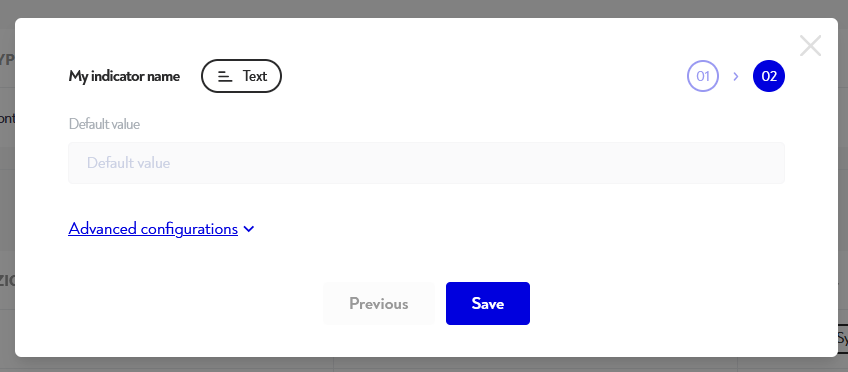
Du kannst in diesem Schritt einen (optionalen) Standardwert für deine Eigenschaft einstellen. Jedes Mal, wenn ein neues Asset dieser Art erstellt wird, wird diese Eigenschaft auf diesen Wert gesetzt.
Einige andere erweiterte Konfigurationen sind möglich, indem du das entsprechende Menü aufrufst, darunter insbesondere :
- Feldtyp :
- kurz (Standard)
- lang: In diesem Fall kannst du hier Text mit Zeilenumbrüchen eingeben und die Eingabefelder werden vergrößert
- auto increment (nicht kompatibel mit dem Standardwert). Wenn diese Option aktiviert ist, dann wird diese Eigenschaft jedes Mal, wenn ein neues Asset dieses Typs erstellt wird, auf den Wert Präfix gefolgt von einer automatisch inkrementierten Nummer gesetzt. Zum Beispiel Referenz-1, Referenz-2 usw.
Du musst in diesem Schritt einen Standardwert für deine Eigenschaft festlegen. Jedes Mal, wenn ein neues Asset dieser Art erstellt wird, wird diese Eigenschaft auf diesen Wert gesetzt.
Du kannst auch eine optionale Einheit (z. B. kg, Liter, etc.) für deine Eigenschaft einstellen.
Einige andere erweiterte Konfigurationen sind möglich, indem du das entsprechende Menü aufrufst, darunter insbesondere :
- die Anzahl der Dezimalstellen, die für diese Eigenschaft angezeigt werden sollen
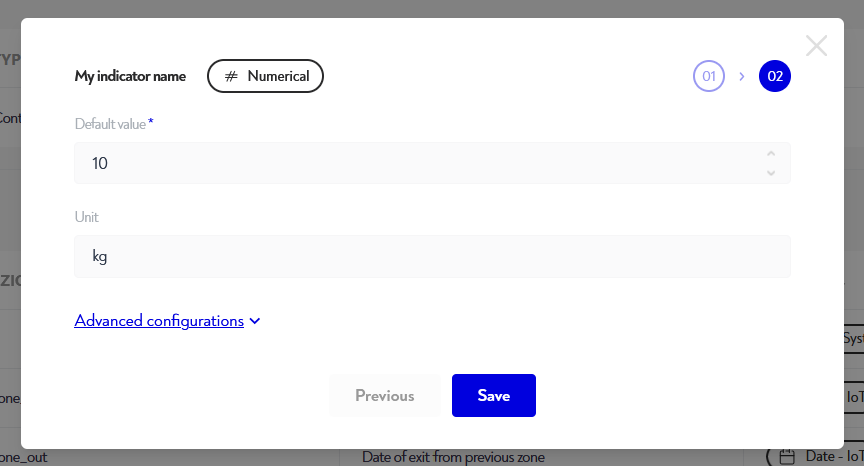
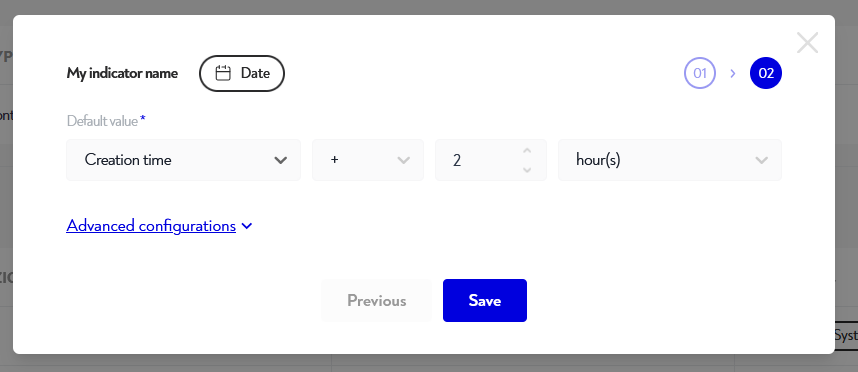
Du kannst in diesem Schritt ein Standarddatum (optional) für deine Eigenschaft einstellen. Jedes Mal, wenn ein neues Asset dieser Art erstellt wird, wird diese Eigenschaft dieses Datum annehmen.
Du hast die Wahl zwischen :
- kein Datum: kein Standardwert
- Erstellungszeitpunkt plus oder minus einer Zeitspanne: Wenn z. B. ein Asset am 1.1.2024 10.00 Uhr erstellt wird und die Standardeinstellung „Erstellungszeitpunkt + 2 Stunden“ ist, dann wird die Eigenschaft das Datum 1.1.2024 12.00 Uhr annehmen.
- Kalenderdatum: Die Eigenschaft wird das hier festgelegte Datum annehmen.
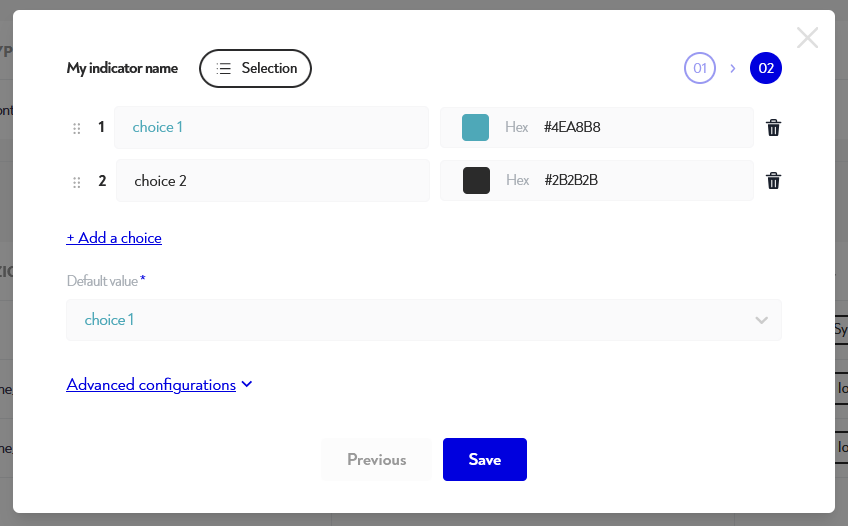
Du musst in diesem Schritt die Auswahlliste konfigurieren. Für jede Wahl musst du einen Namen und eine Farbe hinzufügen. Du kannst deine Auswahlmöglichkeiten per Drag&Drop auf ihre Nummer umsortieren. Um eine Auswahl zu löschen, klicke auf das Papierkorbsymbol rechts neben der Auswahl.
Schließlich musst du noch eine Standardauswahl festlegen, die diese Eigenschaft bei der Erstellung neuer Assets dieses Typs annehmen soll.
¶ Indikatoren
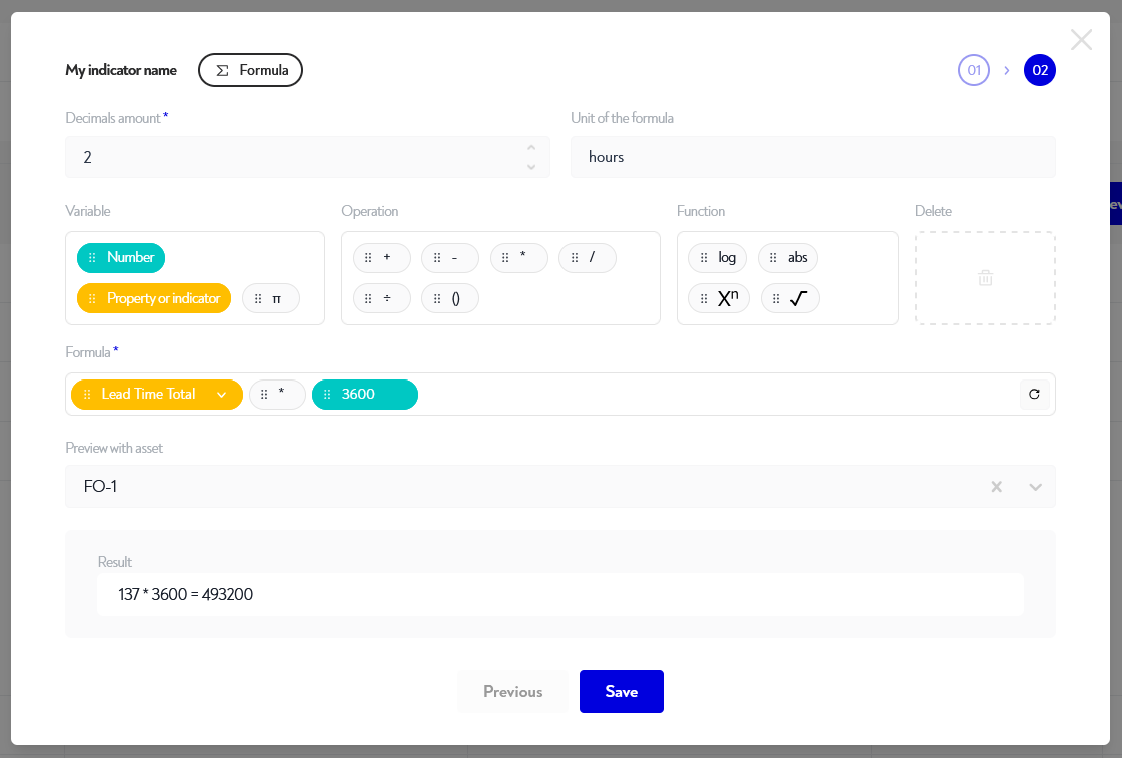
Mit Formelindikatoren lassen sich andere Eigenschaften und numerische Indikatoren kombinieren. Du kannst sie zum Beispiel zum Umrechnen verwenden. Wenn du eine Zeitangabe in Sekunden hast und sie in Stunden haben möchtest, multipliziere sie mit 3600.
In diesem Schritt kannst du :
- die Anzahl der Dezimalstellen des Indikators wählen
- die Einheit (optional) des Indikators wählen
- deine Formel entwerfen: Dazu ziehst du Variablen, Operationen oder Funktionen aus ihren jeweiligen Blöcken in den Formelblock. Um eine Komponente aus deiner Formel zu entfernen, kannst du sie in den Block mit dem Papierkorb ziehen. Du kannst die gewünschte Zahl in die blauen „Zahlen“-Komponenten eingeben und ein anderes Feld in den gelben „Eigenschaft oder Indikator“-Komponenten auswählen
Eine Vorschau deiner Formel und ihres Ergebnisses wird in Echtzeit im unteren Teil angezeigt. Hier kannst du ein bestimmtes Asset auswählen, um zu testen, ob deine Formel das erwartete Ergebnis liefert.
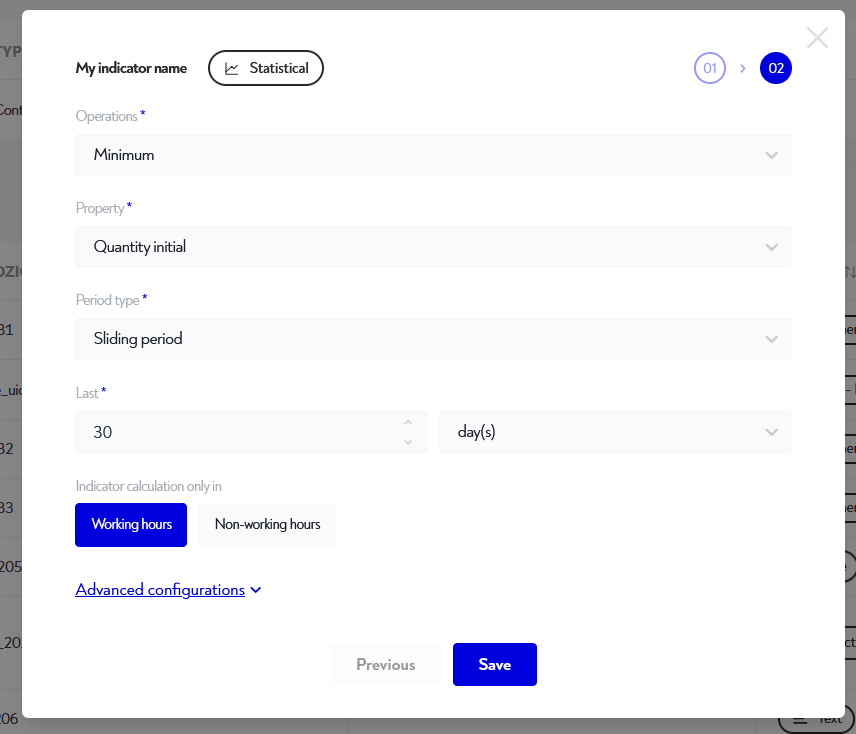
Statistische Indikatoren ermöglichen die Berechnung eines Durchschnitts, Min, Max, etc. einer Eigenschaft oder numerischer Indikatoren oder Daten über einen bestimmten Zeitraum. Zum Beispiel die maximale Menge eines Behälters in den letzten 30 Tagen.
In diesem Schritt musst du dich entscheiden:
- die Art der Operation (Minimum, Maximum, Durchschnitt, etc.)
- auf welchem numerischen Eigentum
- über welchen Zeitraum, wahlweise
- einen festen Zeitraum (z. B. vom 01.01.2024 bis zum 01.02.2024)
- oder einen gleitenden Zeitraum (z. B. die letzten 30 Tage)
- ob diese Berechnung mit den Daten in Arbeitsstunden und/oder Nicht-Arbeitsstunden durchgeführt werden soll
Einige andere erweiterte Konfigurationen sind möglich, indem du das entsprechende Menü aufrufst, darunter insbesondere :
- die Anzahl der Dezimalstellen, die für das Ergebnis dieses Indikators angezeigt werden sollen
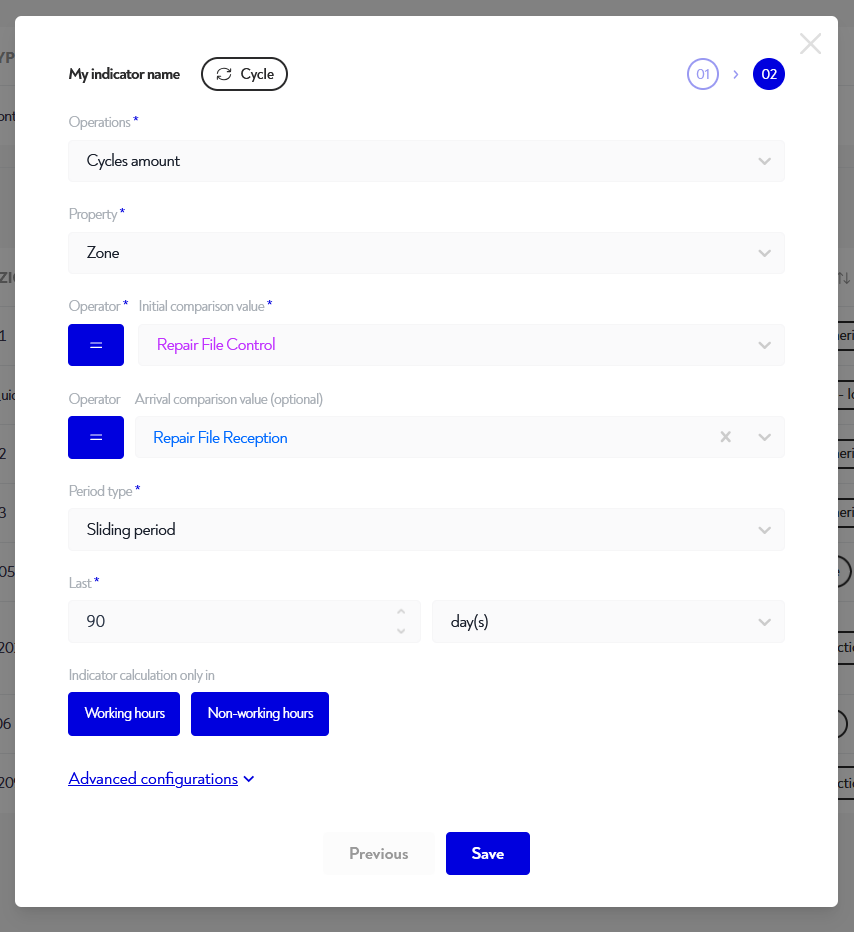
Mithilfe von Zyklusindikatoren kann eine Anzahl oder eine Zykluszeit zwischen einer oder zwei Auswahlen einer Auswahl über einen bestimmten Zeitraum hinweg berechnet werden. Zum Beispiel die Anzahl der Male, die ein Behälter in den letzten 90 Tagen vom Lager- zum Versandbereich gewechselt hat.
In diesem Schritt musst du dich entscheiden:
- die Art der Operation (Anzahl der Zyklen, Dauer der Zyklen)
- auf welcher Eigenschaft Auswahl
- zwischen welchem und welchem Wert, z. B. wenn man mit Zonen arbeitet, zählen, wie oft man von der Eingangs- zur Lagerzone gewechselt hat
- über welchen Zeitraum, wahlweise
- einen festen Zeitraum (z. B. vom 01.01.2024 bis zum 01.02.2024)
- oder einen gleitenden Zeitraum (z. B. die letzten 30 Tage)
- ob diese Berechnung mit den Daten in Arbeitsstunden und/oder Nicht-Arbeitsstunden durchgeführt werden soll
Einige andere erweiterte Konfigurationen sind möglich, indem du das entsprechende Menü aufrufst, darunter insbesondere :
- die Anzahl der Dezimalstellen, die für das Ergebnis dieses Indikators angezeigt werden sollen
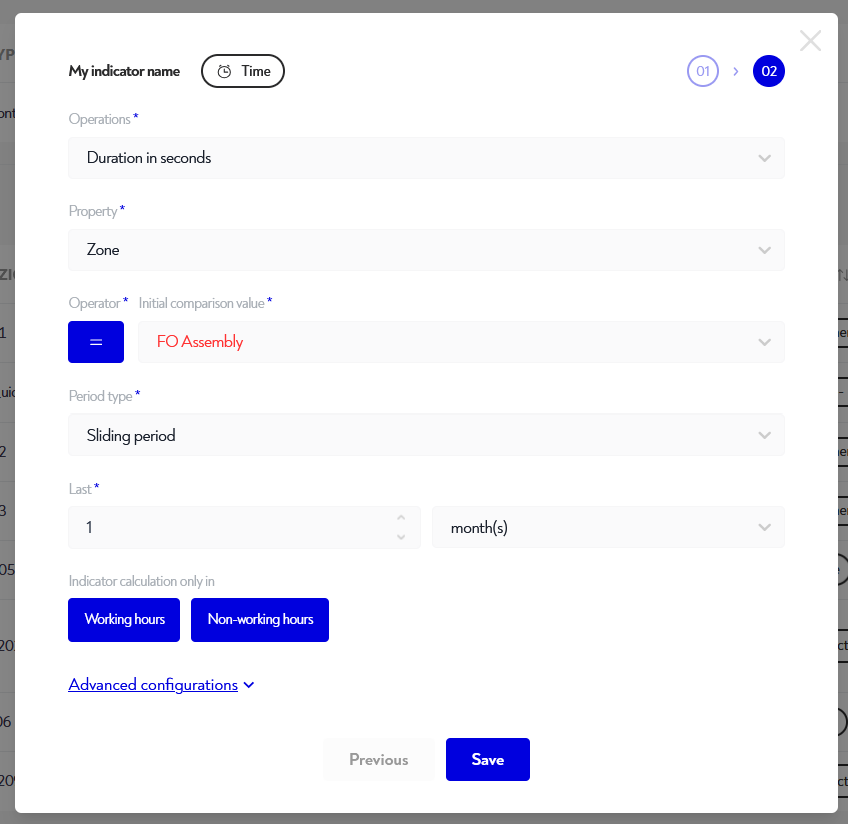
Les indicateurs temps permettent de mesurer du temps sur eine Eigenschaft, sous différentes formes : une proportion ou une durée pendant laquelle eine Eigenschaft respecte une condition sur une période donnée (par exemple, der temps passé d'un contenant en zone de stockage sur les 90 derniers jours), un temps écoulé ou restant calculé en temps réel par rapport à une Datum de référence (par exemple, der temps restant avant une Datum d'échéance), ou encore un lead time, c'est-à-dire la durée passée dans une valeur d'énumération donnée (par exemple une zone), agrégée au fil des changements de valeur (par exemple, der temps moyen passé en zone de stockage).
In diesem Schritt musst du zunächst den Operationstyp :
- Zeitanteil — der Zeitanteil, in dem eine Eigenschaft über einen bestimmten Zeitraum eine Bedingung erfüllt
- Dauer — die Dauer, während der eine Eigenschaft über einen bestimmten Zeitraum eine Bedingung erfüllt
- Seit einem Datum/einer Änderung verstrichene Zeit — die Zeit, die zwischen jetzt und einem Referenzdatum oder seit der letzten Änderung einer Eigenschaft vergangen ist
- Verbleibende Zeit bis zu einem Datum — die verbleibende Zeit zwischen jetzt und einem Referenzdatum
- Lead time — die Gesamtzeit, die in einem bestimmten Aufzählungswert (z. B. einer Zone) verbracht wurde, aggregiert über eine Funktion (Durchschnitt, Summe, erster Wert, letzter Wert)
Die danach angezeigten Konfigurationsfelder hängen vom gewählten Operationstyp ab.
¶ Zeitverhältnis / Dauer
- auf welche Eigenschaft
- unter welcher Bedingung, z. B. wenn man die Berechnung auf Zonen durchführt, die in der Lagerzone verbrachte Zeit
- über welchen Zeitraum, wahlweise
- einen festen Zeitraum (z. B. vom 01.01.2024 bis zum 01.02.2024)
- oder ein rollierender Zeitraum (zum Beispiel die letzten dreißig Tage)
- ob diese Berechnung mit den Daten in Arbeitsstunden und/oder Nicht-Arbeitsstunden durchgeführt werden soll
¶ Zeit seit / verbleibende Zeit bis
- auf welche Referenzeigenschaft, zur Auswahl stehen:
- eine Eigenschaft vom Typ Datum
- (nur für „verstrichene Zeit“) eine Eigenschaft numerisch, Aufzählung, Text oder Formel — die Berechnung basiert dann auf dem Datum der letzten Änderung dieser Eigenschaft
- ob diese Berechnung mit den Daten in Arbeitsstunden und/oder Nicht-Arbeitsstunden durchgeführt werden soll
Dieses Feld wird im laufenden Betrieb (zur Anzeigezeit) berechnet und kann nicht historisiert werden. Für „verbleibende Zeit“ ist der Wert positiv (≥0), wenn das Referenzdatum in der Zukunft liegt, und negativ (<0), wenn es bereits vergangen ist.
¶ Lead time
- der Aggregationstyp : Durchschnitt der Werte (Standard), Summe der Werte, erster Wert oder letzter Wert
- auf welche Aufzählungseigenschaft (einschließlich Bereiche)
- unter welchem Vergleichswert, auszuwählen aus den möglichen Werten der ausgewählten Eigenschaft
- ob diese Berechnung mit den Daten in Arbeitsstunden und/oder Nicht-Arbeitsstunden durchgeführt werden soll
Dieses Feld ist standardmäßig leer: Es beginnt sich erst zu füllen, sobald das Asset zum ersten Mal den relevanten Aufzählungswert verlässt. Sobald das Feld erstellt wurde, ist nur noch dasEinheit und die Anzahl der Dezimalstellen bleiben änderbar; die anderen Parameter sind festgelegt (das Feld kann nur gelöscht, aber nicht neu konfiguriert werden).
¶ Gilt für alle Operationstypen
- Einheit (für Operationen, die dies erfordern) : Sekunden, Minuten, Stunden oder Tage
Einige andere erweiterte Konfigurationen sind möglich, indem du das entsprechende Menü aufrufst, darunter insbesondere :
- die Anzahl der Dezimalstellen, die für das Ergebnis dieses Indikators angezeigt werden sollen
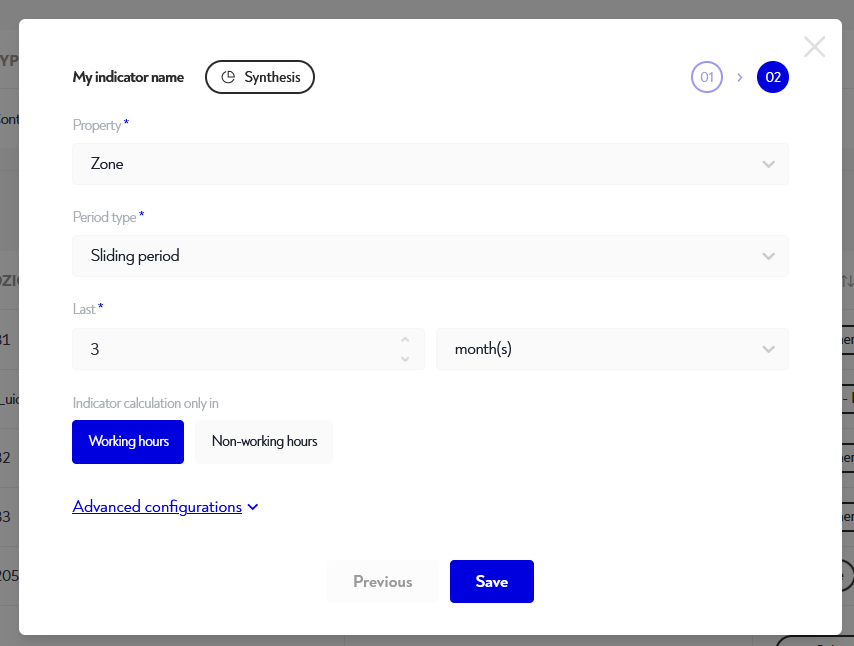
Synthese-Indikatoren ermöglichen es, einen vergangenen Anteil in jeder Auswahl einer Auswahl über einen bestimmten Zeitraum zu berechnen. Zum Beispiel die Zeit, die in den letzten 90 Tagen in jedem Bereich eines Containers verbracht wurde.
In diesem Schritt musst du dich entscheiden:
- auf welcher Eigenschaft Auswahl
- über welchen Zeitraum, wahlweise
- einen festen Zeitraum (z. B. vom 01.01.2024 bis zum 01.02.2024)
- oder einen gleitenden Zeitraum (z. B. die letzten 30 Tage)
- ob diese Berechnung mit den Daten in Arbeitsstunden und/oder Nicht-Arbeitsstunden durchgeführt werden soll
¶ Eigenschaften historisieren
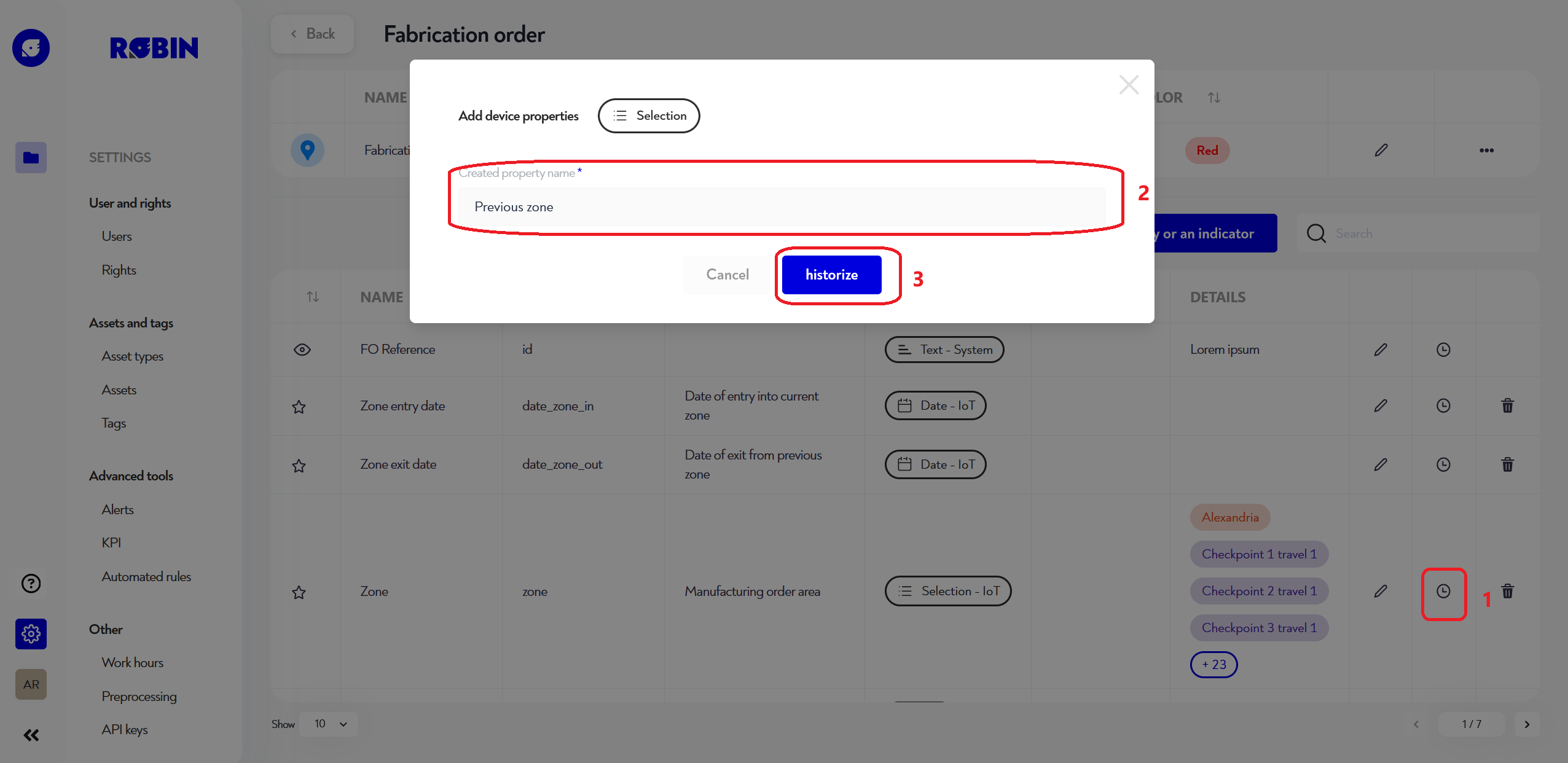
Es ist möglich, eine Eigenschaft mit vorherigem Wert zu erstellen, die den vorherigen Wert einer anderen Eigenschaft im Speicher hält. So kann man z. B. den Wert der vorherigen Zone haben, in der sich das Asset befand.
Um eine Eigenschaft zu historisieren, klicke auf das Uhrensymbol ganz rechts in der Zeile dieser Eigenschaft. Ein Pop-up wird angezeigt. Gib den Namen ein, den du diesem früheren Wert geben möchtest, und bestätige.
Ist dir diese Seite unklar oder brauchst du Hilfe? Zögere nicht, uns zu kontaktieren unter support@zozio.tech !