¶ Zur Verwaltungsseite der Arbeitszeiten wechseln
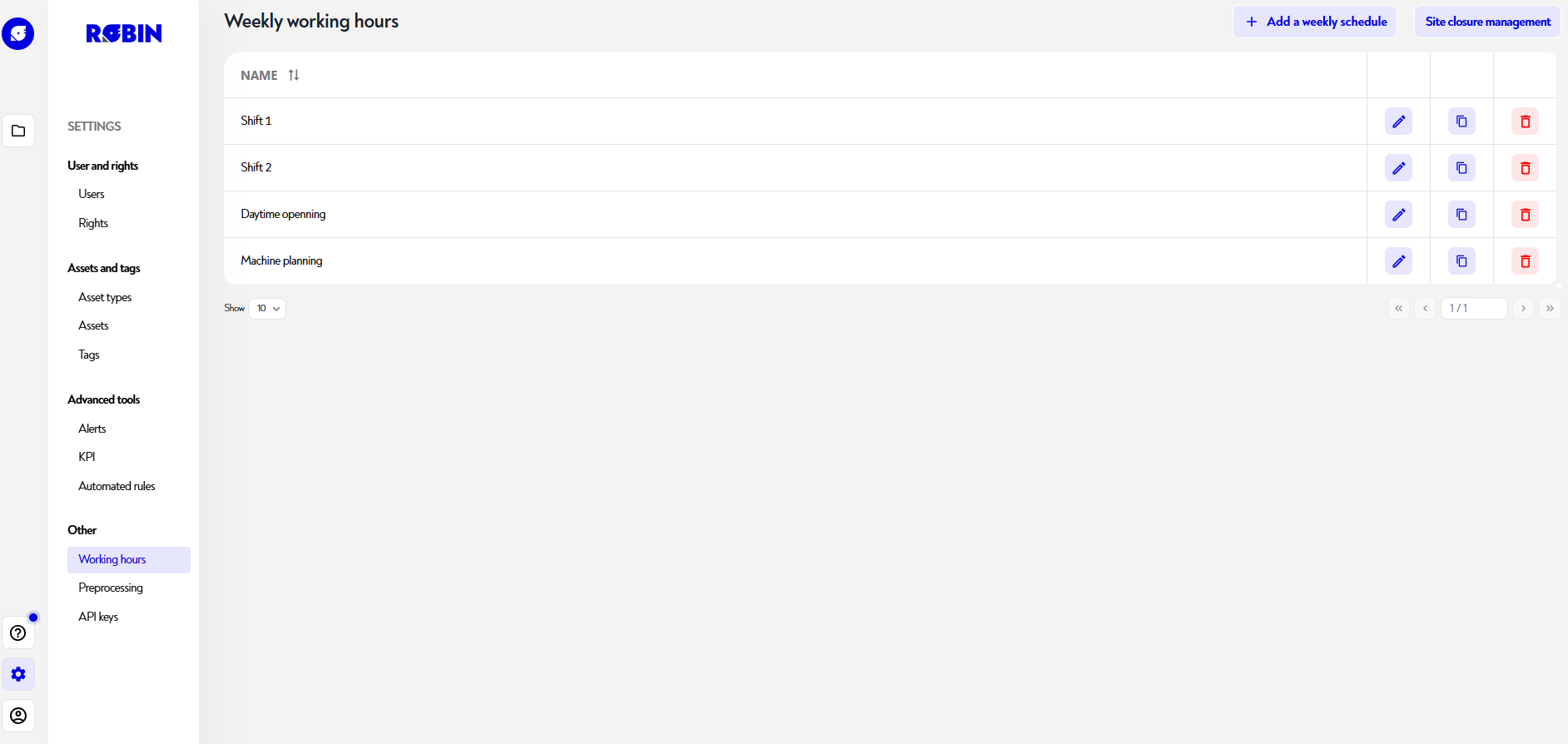
Um zur Verwaltungsseite der Arbeitszeiten zu gelangen, klicke unten links in der Navigationsleiste auf den Button mit dem Zahnrad und dann im Bereich "Benutzer und Rechte" auf "Arbeitszeiten", wie unten dargestellt:
¶ Einen Wochenplan hinzufügen oder bearbeiten
Um Arbeitszeiten hinzuzufügen, klicke oben rechts auf der Seite auf den blauen Button "Wochenplan hinzufügen". Dann erscheint ein Pop-up, in dem du deine Voreinstellung auswählen kannst:
- durchgehend geöffnet
- am Wochenende geschlossen
- tagsüber geöffnet
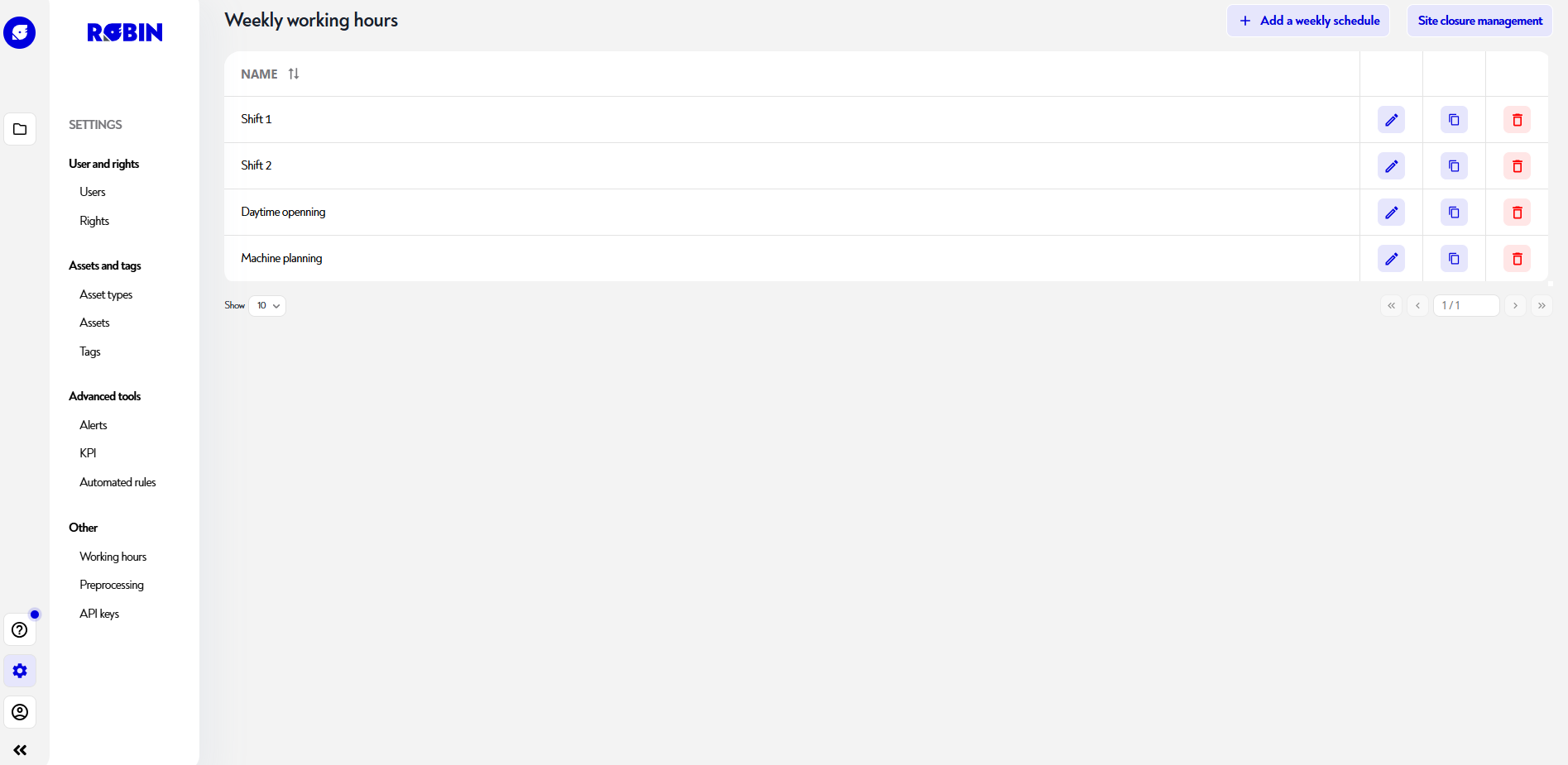
Anschließend erhältst du deinen Wochenplan sowie die Liste der erstellten Pläne wie unten dargestellt:
Um einen Zeitplan zu bearbeiten oder zu löschen, klicke auf den Stift rechts neben der Zeile des Zeitplans, den du bearbeiten möchtest. Ein Bearbeitungs-Pop-up erscheint wie unten dargestellt:
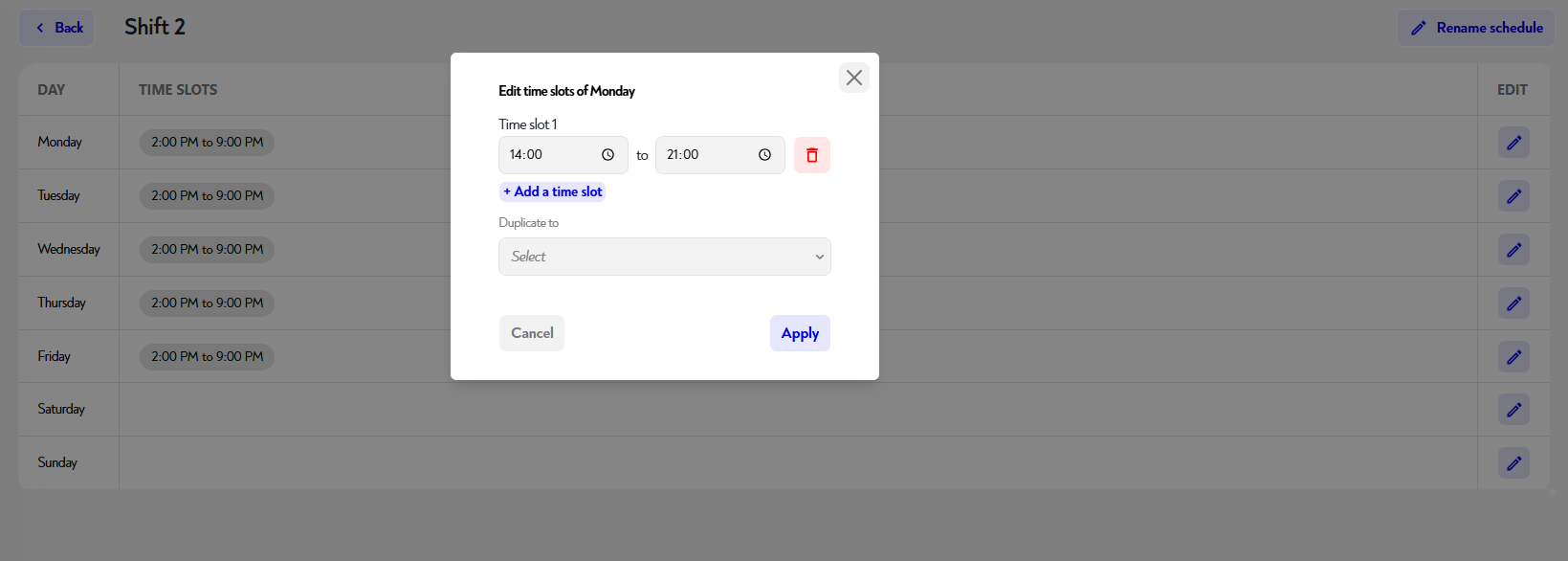
Du kannst dann den Zeitbereich löschen, indem du auf den roten Papierkorb klickst, und Zeitbereiche bearbeiten oder hinzufügen.
Wenn du diesen Zeitbereich auf mehrere Wochentage übertragen möchtest, kannst du sie auswählen und den Plan duplizieren.
¶ Einen Plan umbenennen
Um einen Plan umzubenennen, klicke rechts in der betreffenden Planzeile auf das Stiftsymbol. Im Bearbeitungs-Pop-up kannst du den Namen des Plans oben im Formular ändern und dann auf "Speichern" klicken.
¶ Eine Standortschließung planen:
Standortschließungen können auch verwendet werden, um globale wiederkehrende Schließungen zu konfigurieren, wie:
- die nationalen Feiertage
- die jährliche Schließung (z. B. August)
- jede geplante Unterbrechung der Tätigkeit
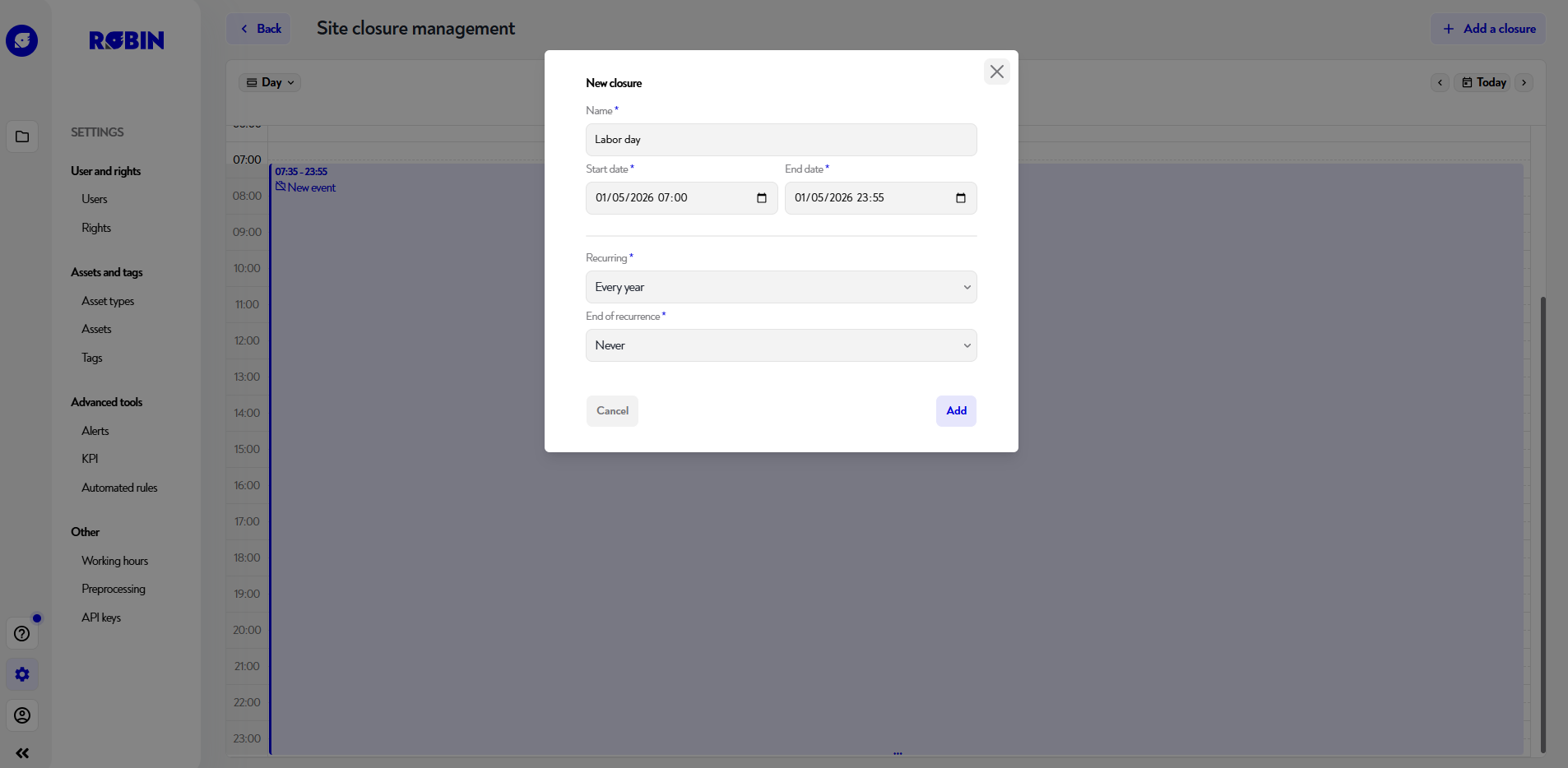
Verwende dafür die Option Wiederholung beim Erstellen deiner Standortschließung. Konfiguriere zum Beispiel eine jährliche Wiederholung für den 1. Januar, um die Schließung jedes Jahr automatisch zu erstellen.
Standortschließungen werden bei der Berechnung von Kennzahlen in Arbeitsstunden für alle Assets des Standorts berücksichtigt.
Um eine Standortschließung hinzuzufügen, klicke oben rechts auf der Seite auf den blauen Button "Standortschließung hinzufügen". Dann erscheint ein Pop-up, in dem du dein Ereignis einstellen kannst.
So kannst du seinen Namen, sein Datum und seine Wiederholung auswählen.
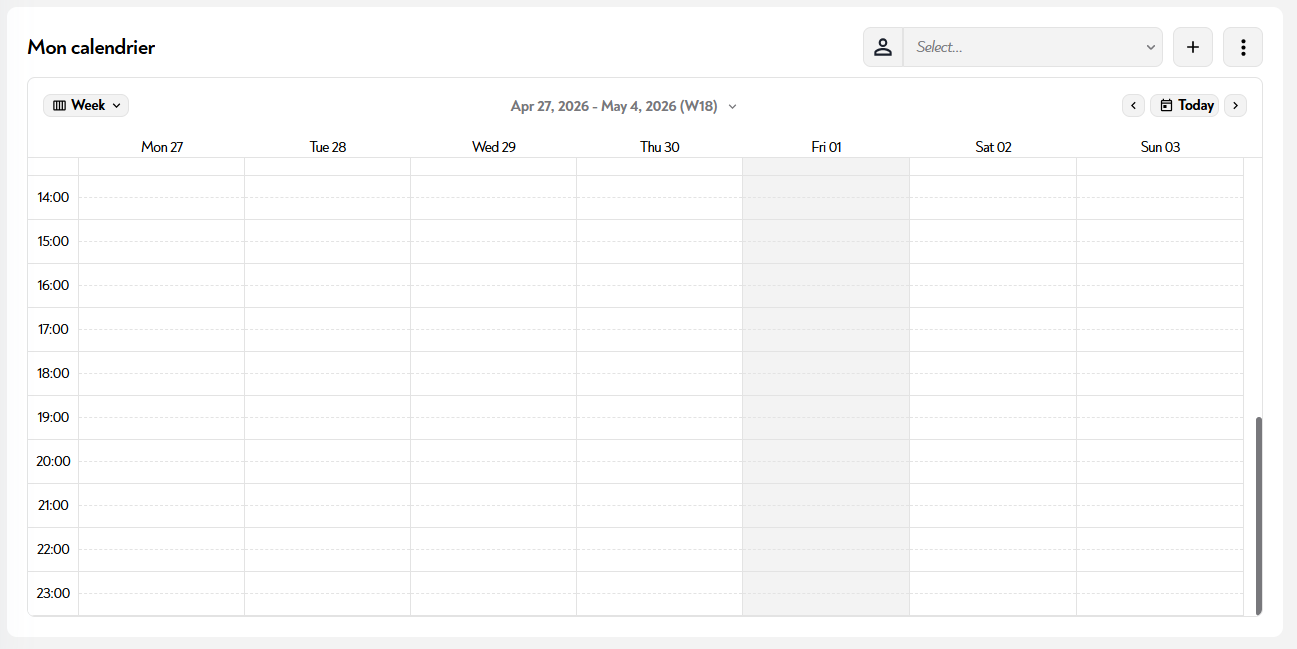
Deine Schließung wird anschließend grau in deinem Kalender angezeigt:
Ist diese Seite unklar oder brauchst du Hilfe? Zögere nicht, uns zu kontaktieren unter support@zozio.tech !