Ce guide explique comment brancher le fournisseur d'identité d'un client (Microsoft Entra ID, Okta, Keycloak, …) sur la plateforme Zozio depuis MAMS. Une fois en place, les utilisateurs du client se connectent à Robin V2, Robin V1 et MAMS avec leur compte d'entreprise.
¶  1. Prérequis
- Tu as un compte super admin MAMS.
- Le menu Authentification unique (SSO) (icône clé
 ) apparaît dans la barre latérale. S'il n'apparaît pas, la fonctionnalité n'est pas activée sur cet environnement : contacte l'équipe technique.
- Côté client, un administrateur de son fournisseur d'identité peut créer une application (« app registration », « client », …) et te transmettre ses informations.
¶ 2. Principes à connaître
¶ Deux portées : Global ou Site
| Global | Site | |
|---|---|---|
| S'applique à | tous les emails des domaines listés, quel que soit leur site | les comptes d'un site donné |
| Domaines email | obligatoires (un domaine ne peut appartenir qu'à une seule configuration globale) | facultatifs : vide = tous les comptes du site ; renseignés = seulement ces domaines |
| Forcer le SSO | possible | non |
| Groupes super admin via le SSO | possible | non |
Un site ne peut avoir qu'une seule configuration. La portée et le site ne sont plus modifiables après la création.
¶ Quelle configuration s'applique à un utilisateur ?
À la connexion, la plateforme retient la première qui s'applique :
- la configuration à laquelle le compte est déjà lié (après une première connexion SSO réussie) ;
- la configuration de son site, si elle couvre le domaine de son email ;
- la configuration globale de son domaine email, si elle est activée ;
- sinon, le mot de passe Zozio.
Le nombre de comptes liés à chaque configuration est affiché dans la colonne Comptes liés.
¶ 3. Préparer la configuration avec le client
¶ Ce que tu envoies au client
L'assistant affiche dès la première étape les liens à déclarer chez le fournisseur d'identité. Tu peux ouvrir l'assistant uniquement pour copier ces liens, puis annuler.
- URL de redirection (Robin V2, Robin V1, MAMS) : à déclarer toutes les trois comme redirect URI de l'application.
- URL de redirection après déconnexion (Robin V2, Robin V1, MAMS) : à déclarer comme post logout redirect URI.
Le bouton Copier tous les liens  copie l'ensemble dans un texte prêt à envoyer.
¶ Ce que le client te renvoie
| Information | Exemple |
|---|---|
| URL du fournisseur d'identité (émetteur) | voir le tableau ci-dessous |
| Client ID | 3f2a… |
| Secret client | sauf client public |
| Domaines email concernés | client.com, client.fr |
| Pour le provisioning : les groupes ou rôles utilisés, et le groupe Robin / MAMS que chacun doit donner | Robin.Admin → Administrateurs |
URL du fournisseur pour les cas les plus courants :
| Fournisseur | URL à saisir |
|---|---|
| Microsoft Entra ID | https://login.microsoftonline.com/<id-du-tenant>/v2.0 |
| Okta | https://<organisation>.okta.com ou https://<organisation>.okta.com/oauth2/default |
| Keycloak | https://<serveur>/realms/<realm> |
| Google Workspace | https://accounts.google.com |
¶  4. Créer une configuration
Dans Authentification unique (SSO), clique sur Ajouter une configuration.

- Menu Authentification unique (SSO)
- Bouton Ajouter une configuration
- Portée de la configuration (Global ou nom du site)
- État : OK, Désactivée, SSO forcé
- Nombre de comptes liés
- Actions : modifier (crayon) et supprimer (corbeille)
L'assistant comporte jusqu'à cinq étapes :
- Identification et liens
- Configuration
- Options avancées
- Provisioning (si la fonctionnalité est activée sur l'environnement)
- Correspondances de groupes (idem)
Navigue avec Suivant et Précédent. Le bouton Enregistrer apparaît à la dernière étape. S'il manque une information, l'assistant revient sur la première étape en erreur.
¶ Étape 1 — Identification et liens
| Champ | Description |
|---|---|
| Portée | Global ou Site. |
| Site | (portée Site) Le site concerné. Les sites qui ont déjà une configuration ne sont pas proposés. |
| Type | (portée Site) Choisis OIDC. |
| Slug de connexion rapide | Identifiant court du client (ex. acme) : lettres minuscules, chiffres et tirets. Obligatoire en Global, facultatif pour un site. |
En dessous, le bloc Liens à communiquer au client contient les URL de redirection (voir la section 3) et les liens de connexion rapide. Un lien de connexion rapide envoie l'utilisateur directement chez son fournisseur d'identité, sans saisir son email. Il apparaît dès qu'un slug valide est saisi. Tu peux le diffuser aux utilisateurs du client ou le mettre en favori.
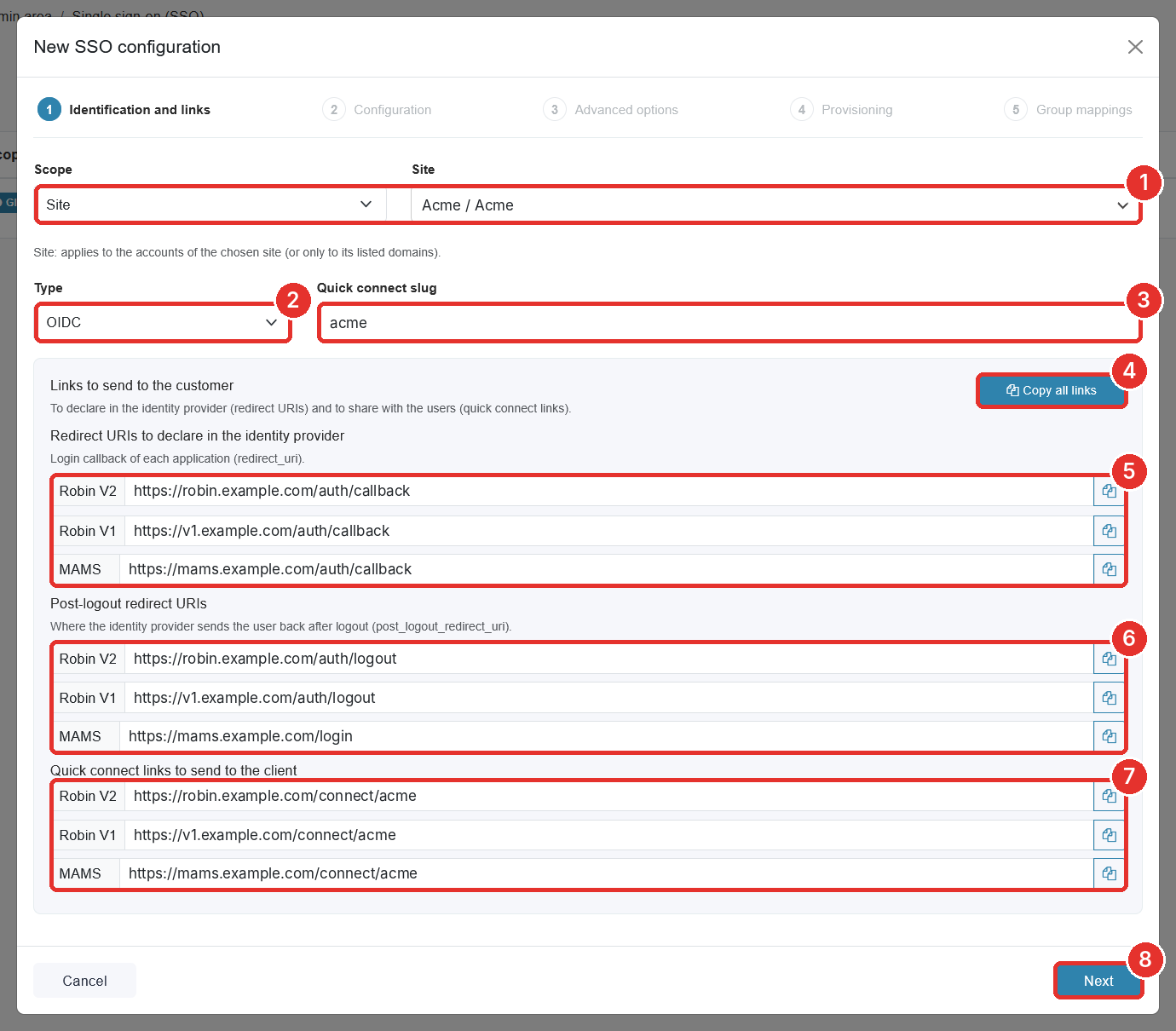
- Portée et Site
- Type
- Slug de connexion rapide
- Bouton Copier tous les liens
- URL de redirection à déclarer chez le fournisseur (Robin V2, Robin V1, MAMS)
- URL de redirection après déconnexion (Robin V2, Robin V1, MAMS)
- Liens de connexion rapide à envoyer au client
- Bouton Suivant
« URL non configurée pour cet environnement » signifie que l'application correspondante n'est pas déployée sur cet environnement.
¶ Étape 2 — Configuration
Général
| Champ | Description |
|---|---|
| Domaines email | Saisis un domaine puis Entrée. Obligatoire en Global. Pour un site : laisse vide pour viser tous les comptes du site. |
| Forcer le SSO pour ces domaines | (Global) Plus aucun compte avec mot de passe Zozio ne peut être créé pour ces domaines. La configuration porte alors le badge « SSO forcé ». |
| Durée de session | Par défaut 16h. Exemples : 8h, 1d. |
| Statut — Activée | (Global) Une configuration désactivée est ignorée à la connexion. |
Fournisseur d'identité
- URL du fournisseur d'identité (émetteur) : l'URL transmise par le client, sans le suffixe de découverte (il est ajouté automatiquement).
- Clique sur Vérifier
 . Le résultat affiche Compatible ou Non compatible et le détail des contrôles :
- Émetteur conforme à l'URL
- Flux authorization code
- PKCE S256
- Scope openid
- Méthode d'authentification
- Signature de l'ID token
- Clés de signature accessibles
- Afficher les endpoints montre les adresses découvertes ; Modifier ces endpoints ouvre l'étape Options avancées pour les remplacer.
- Sans URL de découverte, l'émetteur et les endpoints sont à saisir à la main à l'étape 3.
Client
| Champ | Description |
|---|---|
| Client ID | Identifiant de l'application chez le fournisseur. |
| Méthode d'authentification | Secret client (HTTP Basic) — par défaut ; Secret client (corps de requête) ; Aucune (client public, PKCE seul) — Global uniquement. |
| Secret client | Le secret de l'application. En modification, laisse vide pour conserver le secret actuel. |
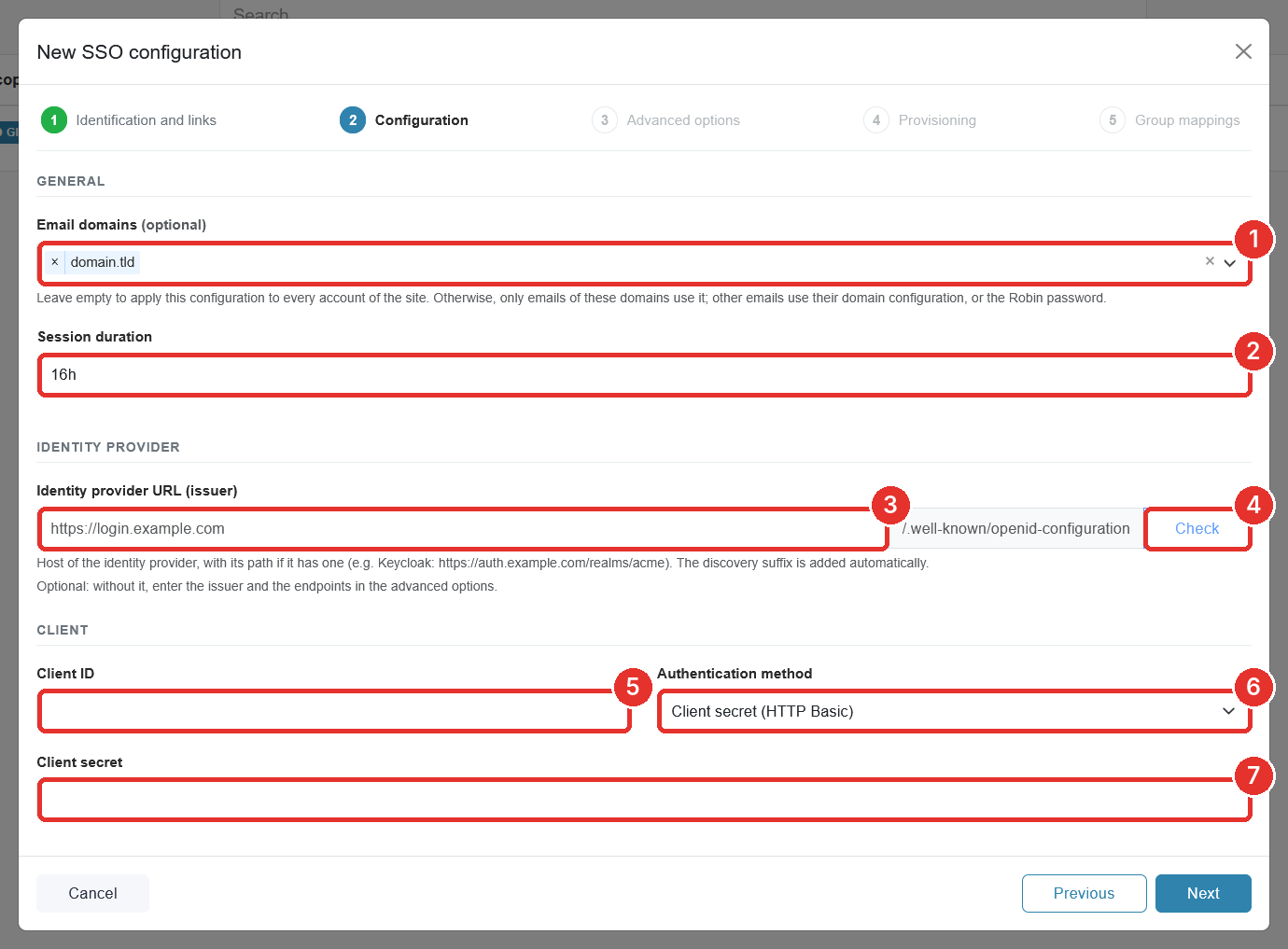
- Domaines email
- Durée de session
- URL du fournisseur d'identité (émetteur)
- Bouton Vérifier
- Client ID
- Méthode d'authentification
- Secret client
Changer le Client ID ou le fournisseur d'identité d'une configuration existante délie tous ses comptes liés.
¶ Étape 3 — Options avancées
Étape facultative, sauf si le fournisseur n'a pas de document de découverte.
| Champ | Description |
|---|---|
| Émetteur et endpoints | Laisse vide pour utiliser les valeurs découvertes, ou saisis-les pour les remplacer. Sans URL de découverte, ils sont obligatoires (Émetteur, Autorisation, Token et Clés de signature en Global ; Autorisation, Token, Informations utilisateur et Déconnexion pour un site). |
| Scope | Par défaut openid email profile. Certains fournisseurs demandent un scope en plus pour envoyer les groupes (voir l'étape 4). |
| Paramètres de connexion / déconnexion supplémentaires | Un clé=valeur par ligne, ajouté à la demande envoyée au fournisseur. Ex. prompt=login pour redemander le mot de passe à chaque connexion. |
| Pré-remplir l'identifiant chez le fournisseur d'identité | Activé par défaut : l'email de l'utilisateur est pré-rempli sur la page du fournisseur. À désactiver si le fournisseur identifie les utilisateurs par un nom d'utilisateur plutôt que par leur email. |
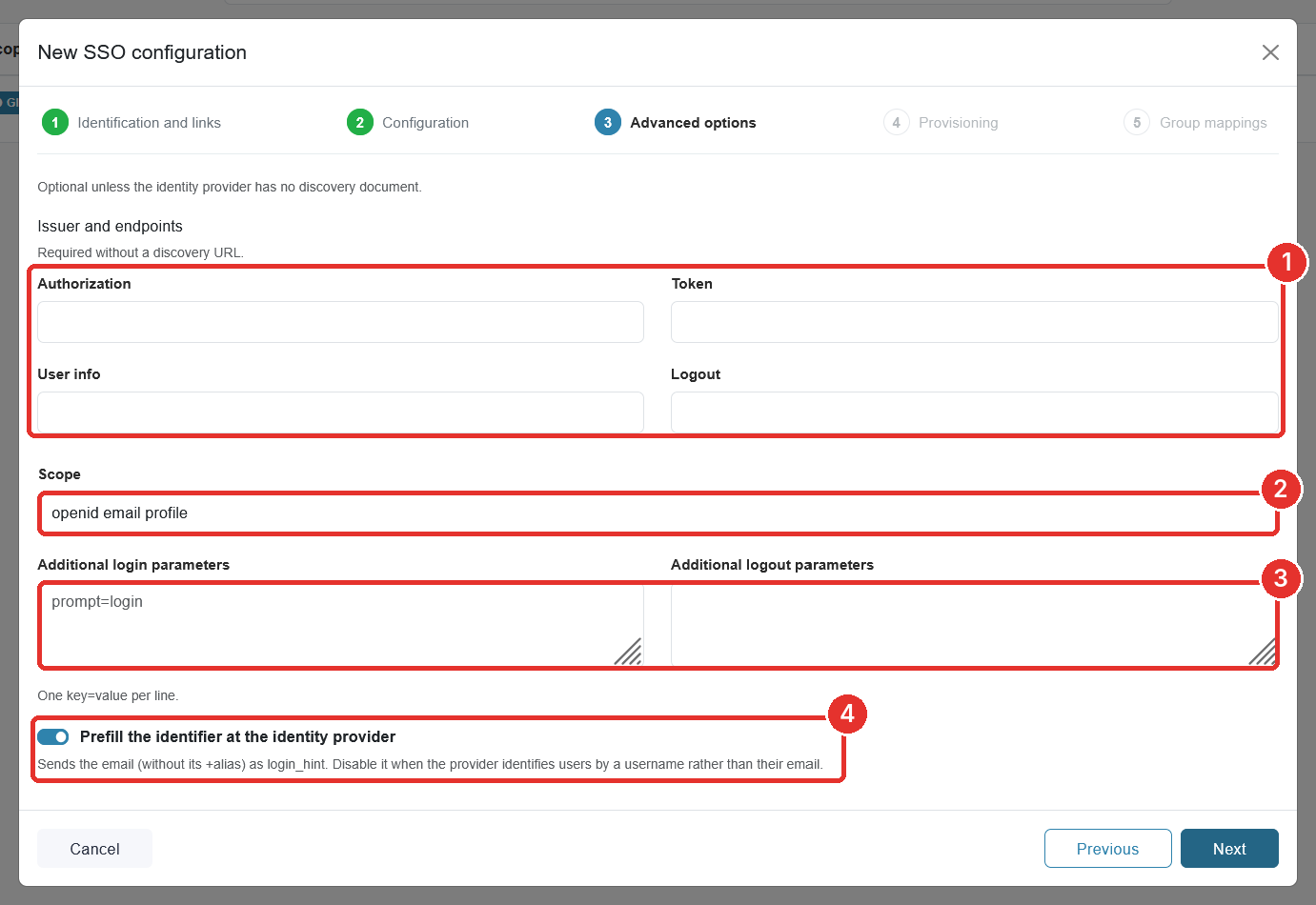
- Émetteur et endpoints (Autorisation, Token, Informations utilisateur, Déconnexion)
- Scope
- Paramètres de connexion et de déconnexion supplémentaires
- Pré-remplir l'identifiant chez le fournisseur d'identité
¶ Étape 4 — Provisioning
Le provisioning crée le compte à la première connexion SSO, puis met à jour ses groupes Robin et MAMS à chaque connexion, à partir des groupes ou des rôles envoyés par le fournisseur. Sans provisioning, les comptes doivent exister dans la plateforme avant la première connexion.
| Champ | Description |
|---|---|
| Activer l'autoprovisioning | Active la création et la mise à jour automatiques. |
| Secteur de création | (Global) Le secteur où les comptes sont créés ; les correspondances ne peuvent viser que des groupes de ce secteur. Pour un site, c'est le site de la configuration. |
| Fournisseur du client et Méthode | Préremplit la lecture des groupes. Le fournisseur est détecté d'après l'URL ; un avertissement s'affiche si ton choix ne correspond pas. |
| Lecture des groupes | Chemin du claim, Source (ID token ou ID token, puis userinfo), Format (Tableau ou Chaîne avec séparateur), Casse. Préremplis selon le fournisseur ; Personnaliser pour les modifier. |
Le bouton Aide ouvre un panneau qui détaille, pour chaque fournisseur, le réglage à faire chez lui, les valeurs reçues et les points d'attention.
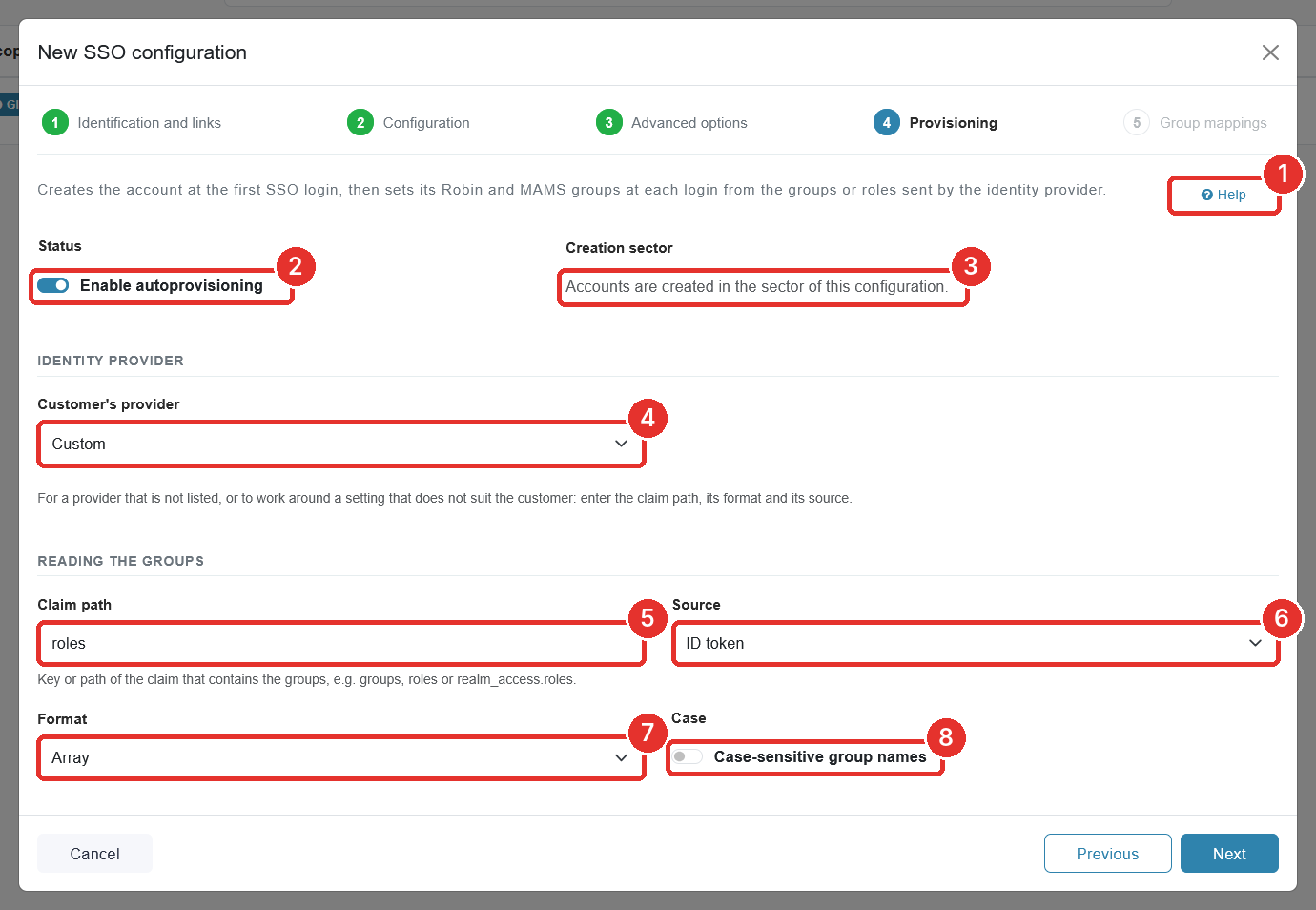
- Bouton Aide
- Activer l'autoprovisioning
- Secteur de création
- Fournisseur du client
- Chemin du claim
- Source
- Format
- Casse des noms de groupes
Réglages par fournisseur :
| Fournisseur | Méthode | Valeurs à saisir dans les correspondances | À faire chez le fournisseur |
|---|---|---|---|
| Microsoft Entra ID | App roles (recommandé) | noms des rôles (ex. Robin.Admin) |
déclarer des App roles sur l'application et les attribuer aux utilisateurs ou aux groupes |
| Groupes | identifiants (GUID) des groupes, pas leurs noms | ajouter le claim groups (Token configuration → Add groups claim) | |
| Okta | Groupes | noms des groupes | ajouter un claim groups au serveur d'autorisation et le scope groups à la configuration |
| Keycloak | Groupes | chemins des groupes (ex. /acme/admins) |
mapper « Group Membership » sur le client (chemin complet) |
| Rôles de realm | noms des rôles | — | |
| Auth0 | Claim namespacé | noms des rôles ou groupes | Action post-login qui ajoute un claim au nom en forme d'URL (ex. https://zozio.tech/groups) |
| ADFS / Ping | Groupes (règle de claims) | noms des groupes, souvent DOMAINE\groupe |
règle d'émission de claims qui envoie les groupes |
| Zitadel | Rôles (claim personnalisé) | noms des rôles | contournement : Action qui ajoute un claim personnalisé avec la liste des rôles, et scope urn:zitadel:iam:org:project:roles |
| Google Workspace | Sans groupes | — | Google n'envoie pas les groupes : utiliser la ligne « Par défaut » ou créer les comptes à la main |
Si le fournisseur choisi a besoin d'un scope absent de la configuration, un avertissement te l'indique : ajoute-le dans Scope à l'étape 3.
¶ Étape 5 — Correspondances de groupes
Une ligne par groupe ou rôle du fournisseur, avec le groupe Robin et/ou le groupe MAMS qu'il donne.
| Groupe ou rôle du fournisseur | Groupe Robin | Groupe MAMS |
|---|---|---|
 Zozio.SuperAdmin |
Super admin | Super admin |
Robin.Admin |
Administrateurs | Admin |
Robin.Operateur |
Opérateurs | Aucun |
| Par défaut | Aucun | Aucun |
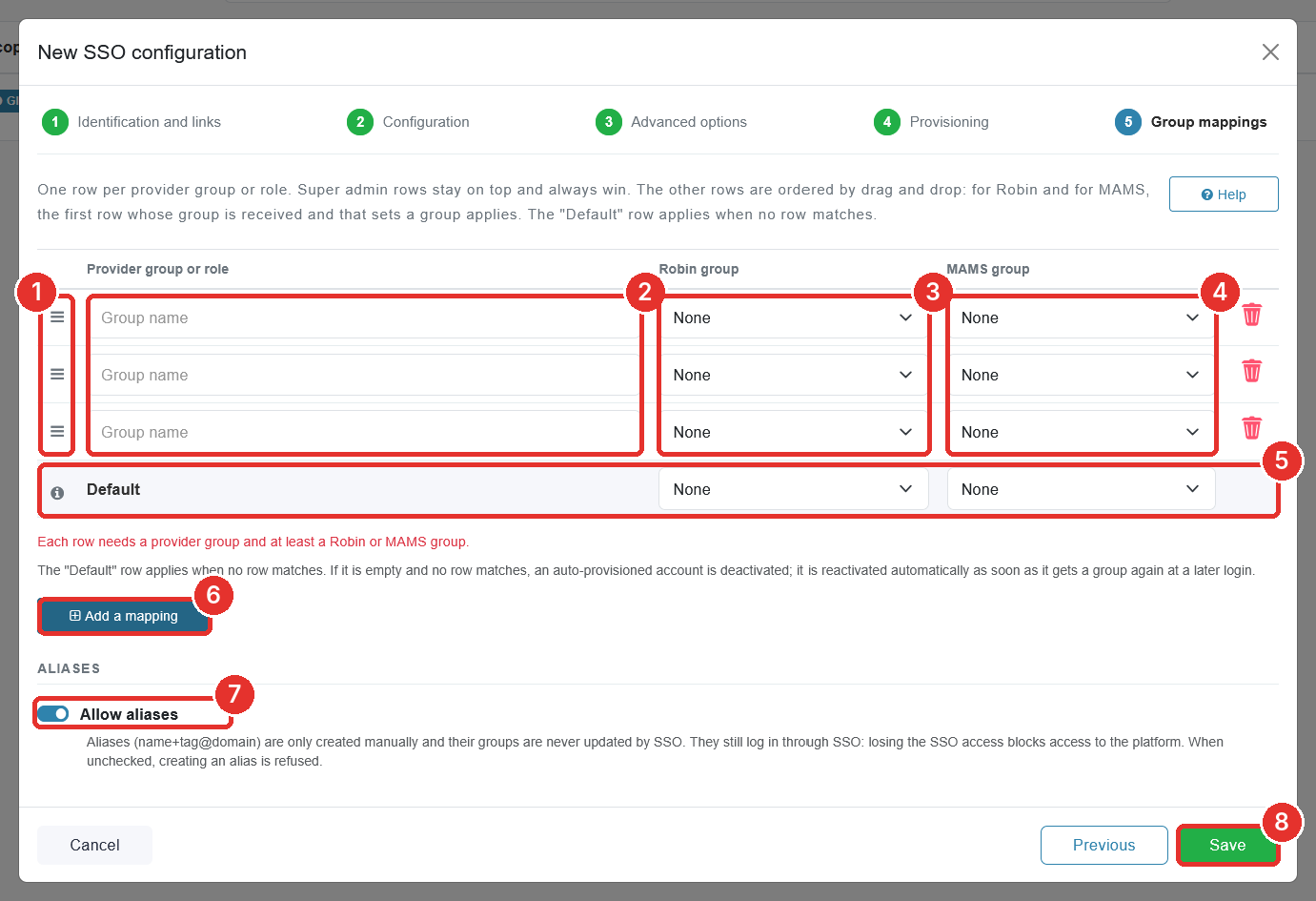
- Poignée de glisser-déposer pour ordonner les lignes
- Groupe ou rôle du fournisseur
- Groupe Robin
- Groupe MAMS
- Ligne Par défaut
- Bouton Ajouter une correspondance
- Autoriser les alias
- Bouton Enregistrer
Règles :
- Chaque ligne doit avoir un groupe du fournisseur et au moins un groupe Robin ou MAMS.
- Ordre : les lignes se classent par glisser-déposer. Pour Robin comme pour MAMS, la première ligne dont le groupe est reçu et qui indique un groupe s'applique.
- Lignes super admin (couronne , Global uniquement, bouton Ajouter un groupe super admin) : toujours en tête, toujours prioritaires ; elles donnent le rôle super admin sur Robin et MAMS.
- Ligne « Par défaut » : s'applique quand aucune ligne ne correspond. Si elle est vide, le compte autoprovisionné est désactivé ; il est réactivé automatiquement dès qu'il retrouve un groupe à une connexion suivante.
- Super admin par défaut (Global) n'est possible que si aucune autre correspondance n'est définie.
Alias — Autoriser les alias : les alias (nom+tag@domaine) ne sont jamais créés par le SSO, seulement à la main, et leurs groupes ne sont jamais mis à jour par le SSO. Ils se connectent tout de même par le SSO : perdre l'accès SSO bloque l'accès à la plateforme. Case décochée : la création d'un alias est refusée.
Le bouton Supprimer le provisioning retire le provisioning sans supprimer la configuration SSO.
¶ Enregistrer
Clique sur Enregistrer. Si la configuration est enregistrée mais pas son provisioning, un message l'indique : rouvre la configuration pour enregistrer le provisioning.
¶  5. Tester la configuration
- Déconnecte-toi, ou ouvre une fenêtre de navigation privée.
- Sur la page de connexion de MAMS, saisis un email d'un domaine configuré : tu dois être redirigé vers le fournisseur d'identité, sans champ mot de passe.
- Connecte-toi chez le fournisseur : tu reviens connecté dans MAMS.
- Teste aussi le lien de connexion rapide, et la connexion à Robin.
- Avec le provisioning : vérifie dans Droits que le compte a été créé avec les bons groupes.
¶ 6. Gérer les configurations existantes
La liste affiche pour chaque configuration : slug, portée (Global ou nom du site), domaines, Client ID, état (OK, Désactivée, SSO forcé) et nombre de comptes liés (voir la capture de la section 4).
- Modifier (crayon) : toutes les étapes sont accessibles directement et Enregistrer est disponible à chaque étape. La portée et le site ne sont pas modifiables.
- Supprimer (corbeille) : les comptes liés sont déliés. Ils seront liés à nouveau à leur prochaine connexion SSO si une autre configuration s'applique. Pour une configuration de site, les utilisateurs repassent sur la configuration de leur domaine, ou sur leur mot de passe Zozio.
¶ Effets sur l'écran Droits
- Pour un compte créé par le provisioning, les groupes, l'activation et l'email sont gérés par le SSO : ils ne sont plus modifiables à la main (mention « Groupe géré par le SSO »).
- Avant de supprimer un groupe de droits utilisé par le provisioning, MAMS affiche un avertissement : les utilisateurs concernés perdent ce groupe et sont désactivés à leur prochaine connexion s'il ne leur en reste aucun. Pense à mettre à jour la configuration SSO.
¶ 7. Ce que voient les utilisateurs
- Connexion par email : l'utilisateur saisit son email ; si le SSO s'applique, il est redirigé vers son fournisseur d'identité.
- Connexion rapide : le lien l'envoie directement chez son fournisseur (« Redirection vers votre fournisseur d'identité… »).
- Plusieurs comptes : si plusieurs comptes de la plateforme sont liés à la même identité, l'écran « Choisissez un compte » liste chaque compte avec son site et son groupe.
¶  8. Dépannage
| Message ou symptôme | Cause probable | Que faire |
|---|---|---|
| Le menu SSO n'apparaît pas | Compte non super admin, ou fonctionnalité non activée sur l'environnement | Contacter l'équipe technique |
| Pas d'étapes Provisioning dans l'assistant | Provisioning non activé sur l'environnement | Contacter l'équipe technique |
| « Non compatible » après Vérifier | URL erronée ou fournisseur non conforme | Regarder les contrôles en échec. Pour Entra ID, vérifier que l'URL se termine par /v2.0 |
| Le fournisseur affiche une erreur de redirect URI | URL de redirection non déclarée chez le fournisseur | Renvoyer les liens de l'étape 1 au client |
| « Aucun compte ne correspond à votre identité » | Pas de compte pour cet email et pas de provisioning | Créer le compte, ou activer le provisioning |
| « Le fournisseur d'identité n'a pas transmis votre email » | Email absent du token | Vérifier le scope (email, profile). L'email doit être dans le claim email, ou dans preferred_username s'il contient un @ ; un claim upn seul n'est pas lu |
| « Aucun de vos groupes chez le fournisseur d'identité ne donne accès à la plateforme » | Aucune correspondance ne s'applique et la ligne « Par défaut » est vide | Vérifier le contenu réel du token : GUID au lieu de noms (Entra), scope groups (Okta), chemin complet (Keycloak) |
| « Votre compte n'a pas accès à MAMS » | Aucun groupe MAMS attribué | Ajouter un groupe MAMS dans les correspondances ou sur le compte |
| « Votre compte n'a aucun groupe de droits sur Robin » | Aucun groupe Robin attribué | Idem, côté Robin |
| « Ce compte ne se connecte pas en SSO : utilisez votre mot de passe » | Le compte est configuré avec un mot de passe Zozio | Se connecter avec le mot de passe, ou passer le compte en SSO |
| « Ce lien de connexion n'est pas valide » | Slug erroné, configuration supprimée ou désactivée | Vérifier le slug dans la liste |
| « La demande de connexion a expiré » / « Le choix du compte a expiré » | Connexion trop longue | Recommencer la connexion |
| « La configuration SSO est incomplète » | Champ manquant dans la configuration | Rouvrir et compléter la configuration |
| « Le fournisseur d'identité a refusé la connexion » | Secret client erroné ou expiré, utilisateur non autorisé sur l'application | Vérifier avec le client |
| Un super admin ne peut plus se connecter avec son mot de passe | Sur certains environnements, les super admins doivent se connecter en SSO | Utiliser le SSO |
¶  9. Limites connues
- Un seul claim est lu : soit les groupes, soit les rôles. Les correspondances Robin et MAMS portent toutes les deux sur ce claim.
- Entra ID : au-delà de 200 groupes par utilisateur, Entra ne met plus les groupes dans le token ; l'utilisateur n'a alors aucun groupe correspondant. Préfère les App roles.
- Les valeurs envoyées sous forme d'objets (rôles Zitadel natifs, certaines configurations Ping) sont ignorées.
- Google Workspace n'envoie pas les groupes : pas de provisioning par groupe possible.
Cette page ne te semble pas claire ou tu as besoin d'aide ? N'hésite pas à nous contacter à support@zozio.tech !