¶  Description du module
Le widget Gantt se divise en quatre grandes parties :

¶ En tête du widget
On y retrouve les menus de gauche à droite pour :
- basculer de plans
- rechercher
- lancer une optimisation automatique
- comparer/publier un plan
- autre options (annuler, refaire, filtrer)
¶ Barre d'onglets & KPIs
A gauche, la berre d'onglet permet de basculer entre :
- Vue par ordres : affiche l'ensemble des ordres (fabrication, réparation, expédition, etc) ordonnancés. En dépliant un ordre, on voit la liste de ses tâches.
- Vue par ressources (machines, outils, opérateurs, postes, etc.) : affiche ressource par ressource (ou par groupe en cas de multi‑attribution) la liste des tâches qui leur sont associées.
A droite, des indicateurs utiles pour juger de la qualité de l'ordonnancement.
- OTD (On‑Time Delivery) : nombre d'ordres non en retard / nombre total d'ordres.
- Lead time
Au survol : lead time moyen (en heures ouvrées et fermées). - Retard
Au survol : temps moyen/total de retard (en heures ouvrées et fermées). - Taux de conflits : nombre de tâches avec problème / nombre total de tâches.
Au survol : taux de non‑attribution, taux de sur‑attribution, taux d'indisponibilité.
¶ Partie Gantt (haut)
Permet de visualiser le positionnement calendaire des ordres et de leurs tâches associées.
¶ Partie Charge / Capacité (bas)
Permet de visualiser pour chaque ressource l'évolution de la charge par rapport à la capacité dans le temps.
Il est possible de paramétrer leur regroupement : par shift, compétence, typologie machine, statut, etc.
¶  Fonctionnalités principales
¶  Codes couleurs
Un code couleur simple permet d’identifier problèmes et avertissements :
¶ Sur la partie Gantt
- Vert : tout va bien
- Orange : retard
- Rouge : conflits (non‑attribution, sur‑attribution, etc.)
 Double‑cliquer sur une tâche colorée ou survoler les symboles affiche le détail.
¶ Sur la charge/capacité
- Vert : capacité restante
- Orange : capacité à 100 %
- Rouge : surcharge de la ressource
¶  Ajouter /
  Éditer un ordre
Attention toutes les modifications effectuées vont dans ton brouillon. Pour les partager avec le reste de l'équipe, n'oublie pas de les publier !
- Pour ajouter un ordre : cliquer sur le bouton + à côté du nom des colonnes dans la vue Gantt (onglet Ordres).
- Pour éditer un ordre : double‑cliquer dessus.
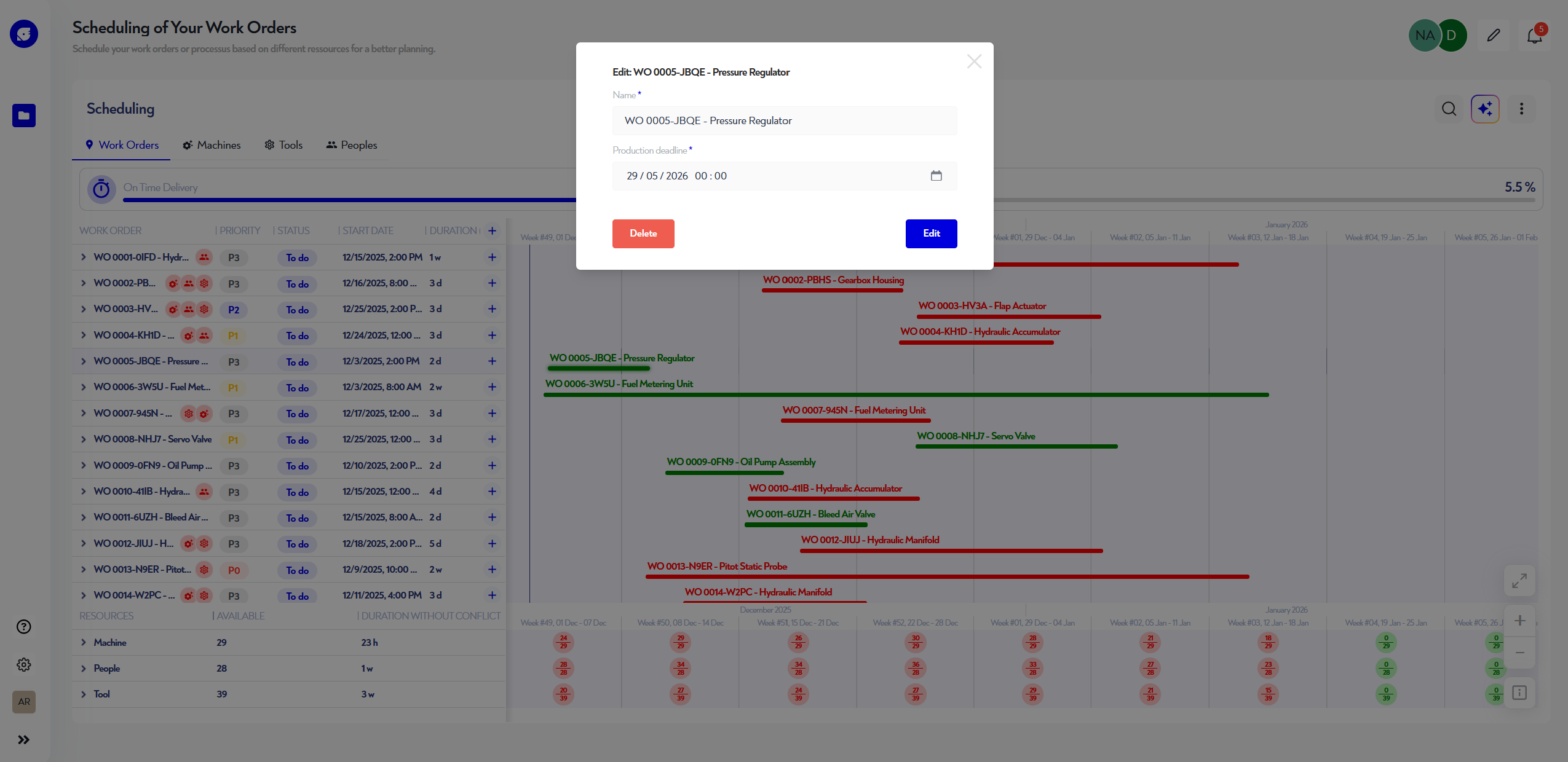
Une pop‑up s’ouvre :
- Champs obligatoires : nom et date limite.
→ Si la date de fin ordonnancée dépasse la date limite → ordre considéré en retard. - Onglet Autres propriétés pour les champs supplémentaires.
Sans ouvrir la pop‑up :
- Drag & drop pour repositionner un ordre dans le Gantt.
¶ Ajouter / Éditer une tâche
Attention toutes les modifications effectuées vont dans ton brouillon. Pour les partager avec le reste de l'équipe, n'oublie pas de les publier !
Pour ajouter une tâche : bouton + à droite de l’ordre dans la vue Gantt.
Pour éditer une tâche : double‑cliquer dessus.
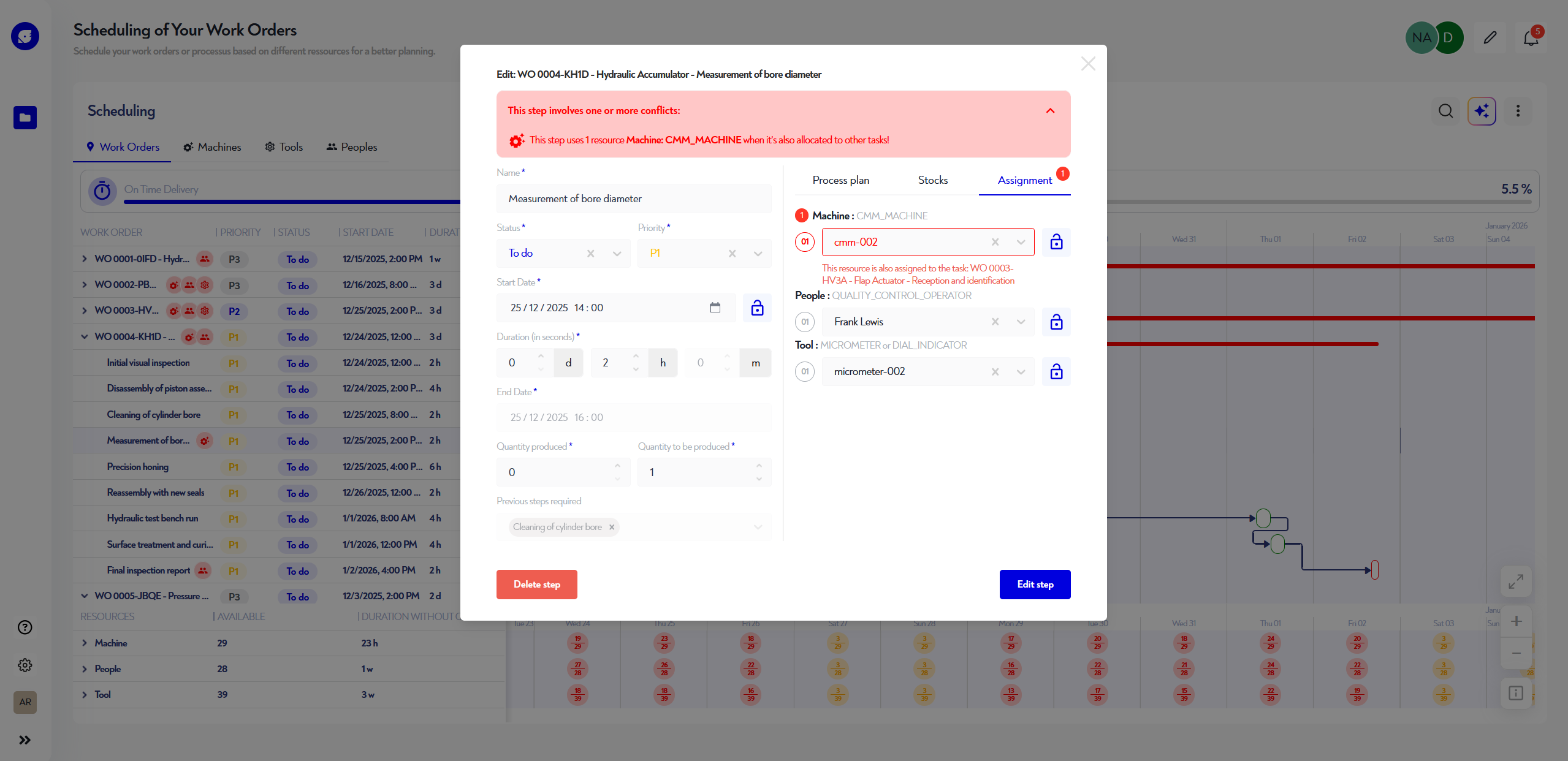
La pop‑up contient :
¶  Bandeau des problèmes
Affiche les erreurs et avertissements : non‑attribution, conflits, retard, etc.
¶  Section gauche – Propriétés de la tâche
Édition des propriétés nécessaires à l'ordonnancement :
- nom
- priorité
- date de début
- blocages de dates pour Robin.Solver
- quantité produite / totale
- durée
- autres propriétés métiers
¶  Section droite – Gestion ressources / stocks
Trois onglets :
- Gamme : définit les ressources requises + leurs contraintes (ex : compétence « soudure »).
- Stocks : déclare les stocks consommés et produits.
- Attribution : sélection d’une ressource précise par slot (ex : assigner l’opérateur Thomas).
→ Les attributions peuvent être verrouillées. Dans ce cas, Robin.Solver ne peut pas les modifier.
¶  Modifications rapides (sans ouvrir la pop‑up)
- Déplacement par drag & drop (tâches à faire seulement)
- Redimensionnement : attraper un bord et tirer (tâches à faire seulement)
- Changer la quantité produite : via le triangle en bas de la tâche (tâches en cours seulement)
¶  Contraintes de précédence
- Créer une contrainte : maintenir cliquer depuis la fin d’une tâche jusqu'au début d'une autre.
- Supprimer : double‑cliquer sur la flèche et choisir supprimer.
¶ Comparer et publier
Par défaut, toutes les modifications effectuées vont dans ton brouillon. Pour facilement voir les modifications effectuées et les comparer avec le plan actuel, clique sur « Comparer » :
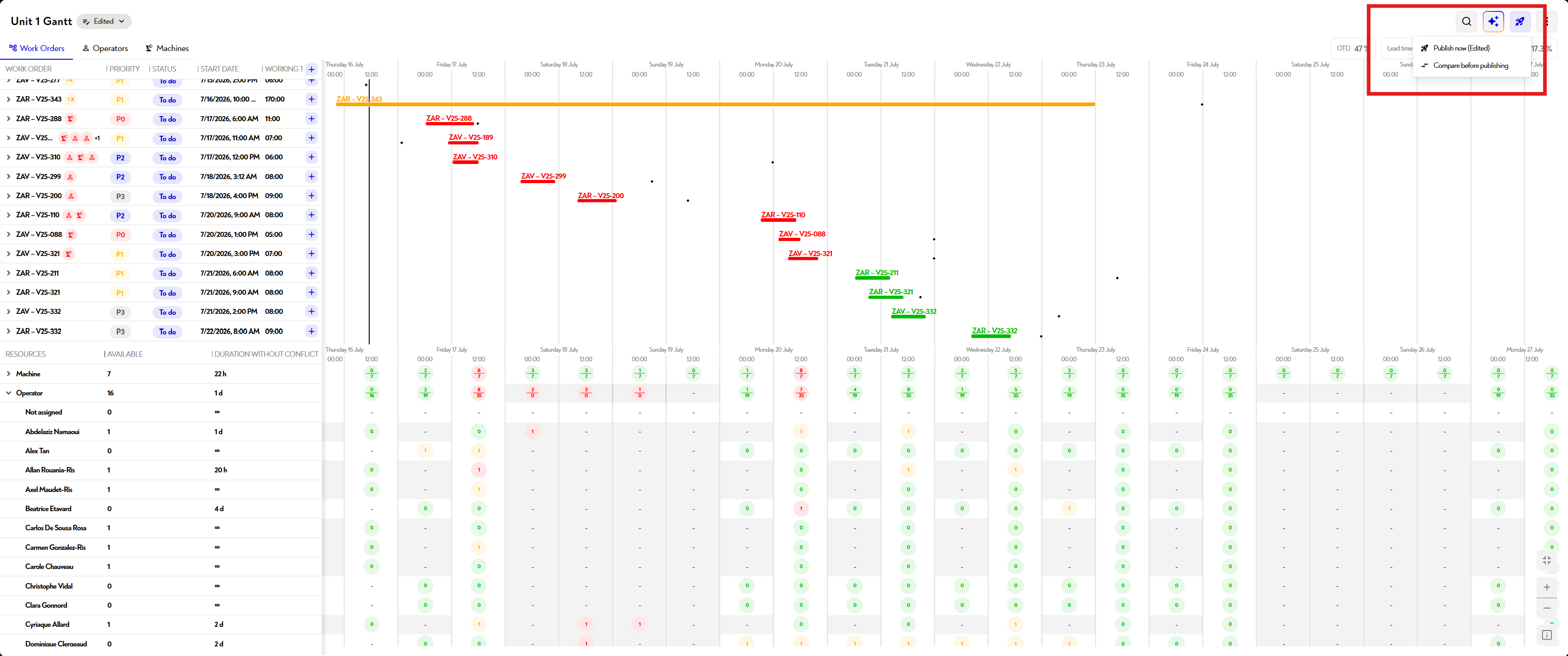
Si tu en es sûr, tu peux aussi cliquer sur « Publier maintenant ».
Si tu décides de comparer, la pop-up suivante s'ouvre :
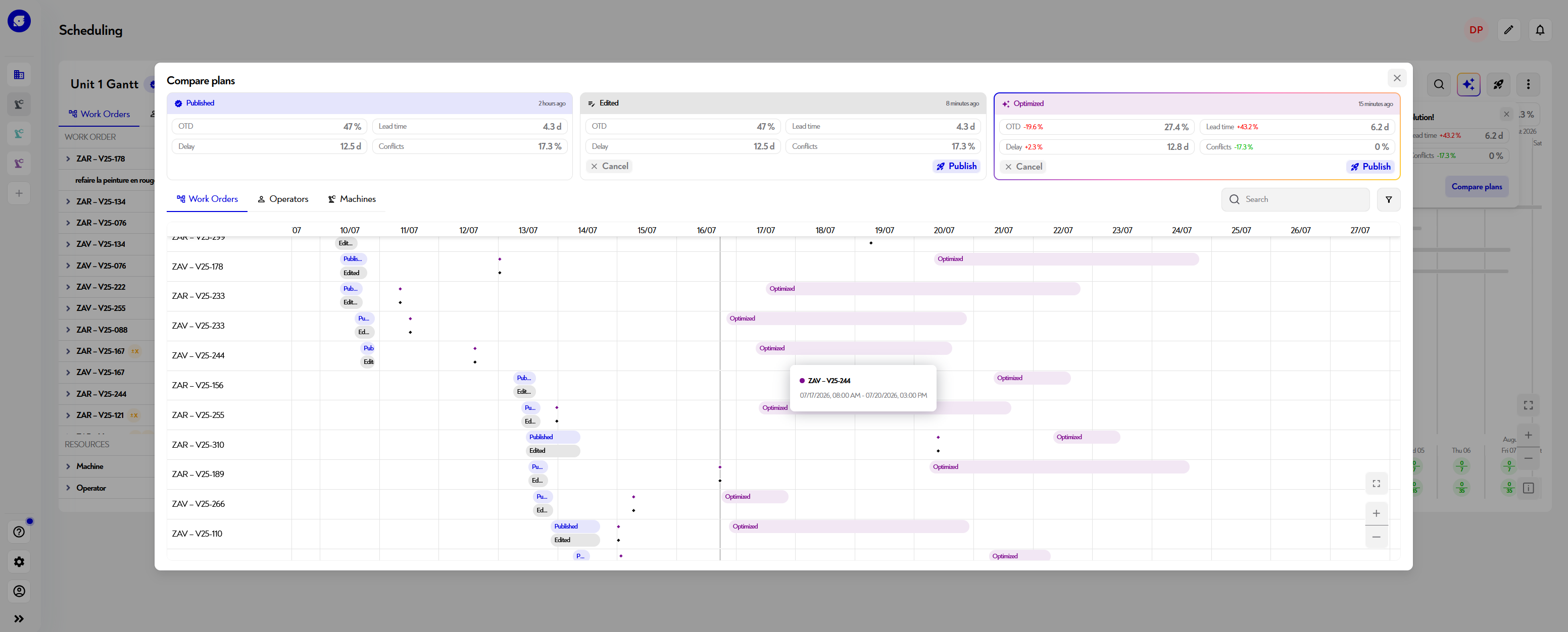
Tu peux y comparer les 3 versions suivantes du plan :
- le dernier plan publié
- tes modifications
- la version optimisée par Robin Solver
Tu peux comparer par vue, par ordre ou par ressources. Il est aussi possible de rechercher/filtrer comme sur le reste de la plateforme. En haut, tu vois le delta des indicateurs par rapport au dernier plan publié. Tu peux choisir de publier ou d'annuler les modifications/optimisations depuis les boutons associés.
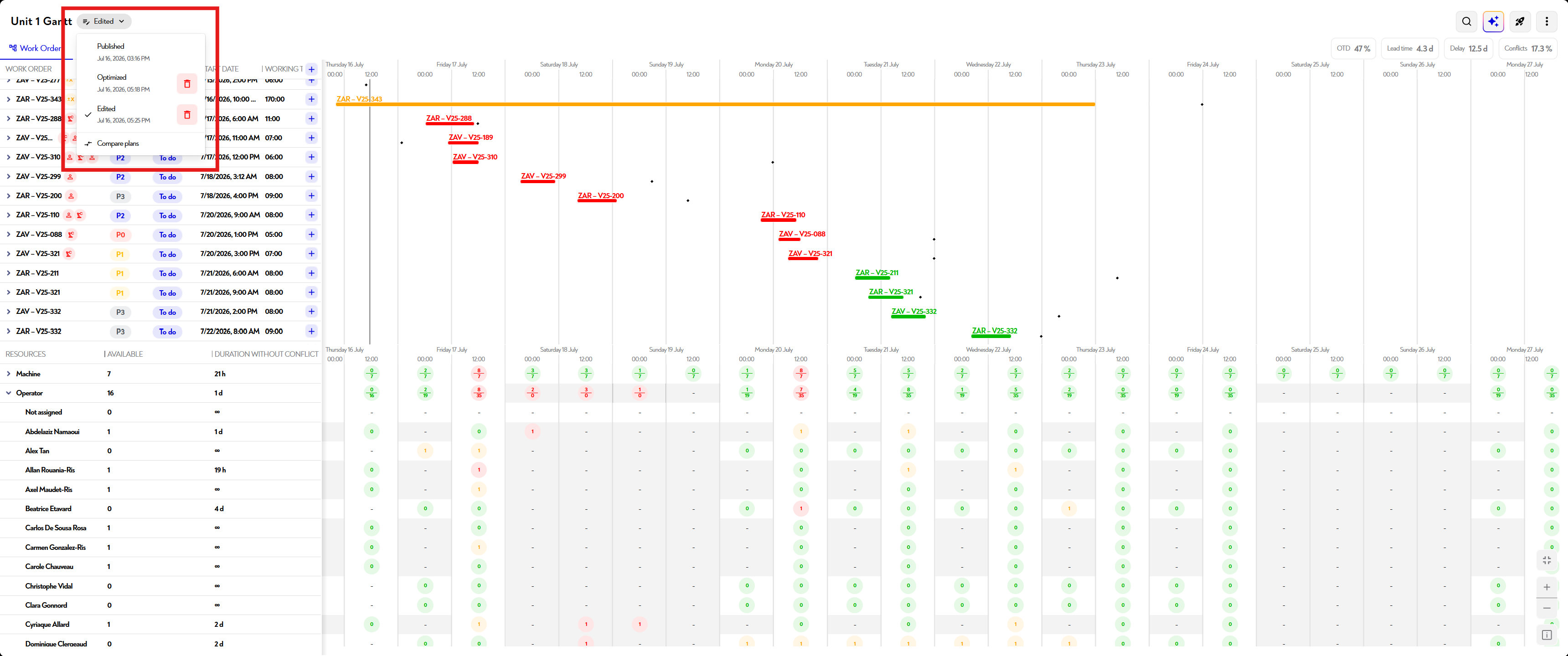
Quand tu es sur le widget Gantt, tu peux facilement basculer d'un plan à l'autre ou les supprimer en cliquant sur le sélecteur de plan en haut à gauche :
¶  Robin.solver
Robin.solver est le moteur d’ordonnancement IA de Robin.
Il génère des plannings optimisés et cohérents en tenant compte des contraintes métiers.
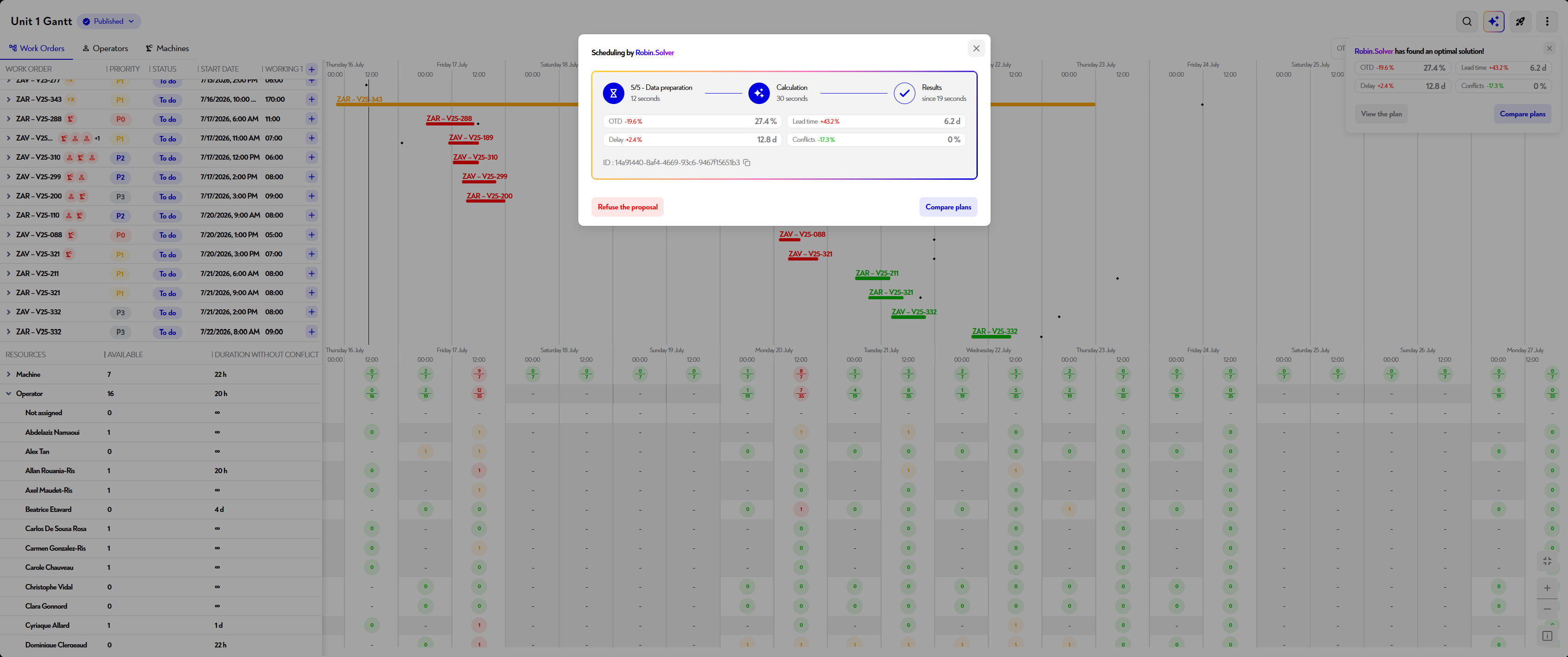
Accès : bouton magique en haut à droite.
¶ Les 4 options disponibles :
-
Attribution automatique
- N’ajuste pas les dates
- Attribue les ressources de manière optimale
- Respecte les attributions verrouillées
-
Ordonnancement automatique
- Positionne les tâches et attribue les ressources
- Respecte précédences et éléments verrouillés
- Optimise selon les paramètres (ex : maximiser OTD)
-
Check de solvabilité
- Vérifie si l’ordonnancement est mathématiquement possible
- Propose des solutions lorsqu’une contrainte est impossible à satisfaire
-
Paramètres de Robin.Solver
- Interface pour définir ce qu’est un planning optimal
- Pondération de critères ou choix d’un preset
¶ Autres fonctionnalités
¶  Recherche
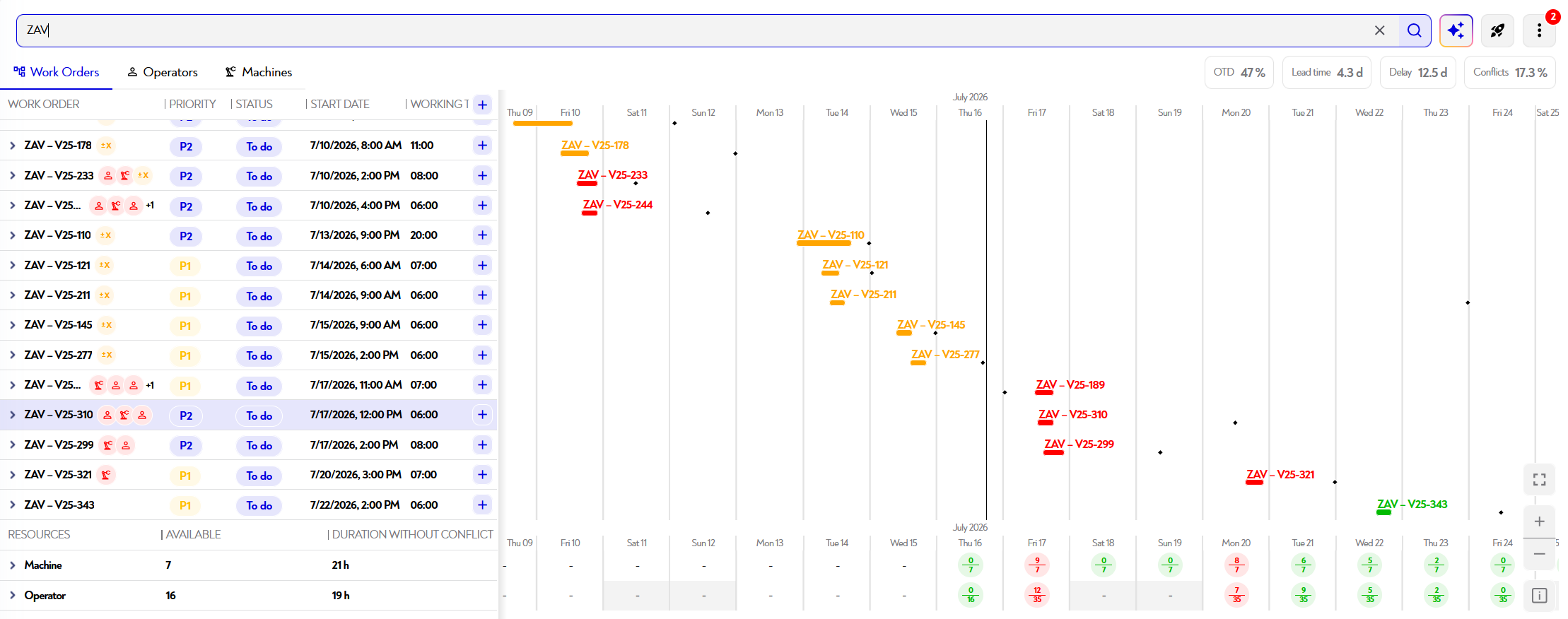
Accessible via la loupe en haut à droite.
Tapez tout ou partie du nom d’un ordre, tâche ou ressource pour filtrer l'affichage.
Pour des recherches plus complexes : utiliser les filtres.
¶  Filtre
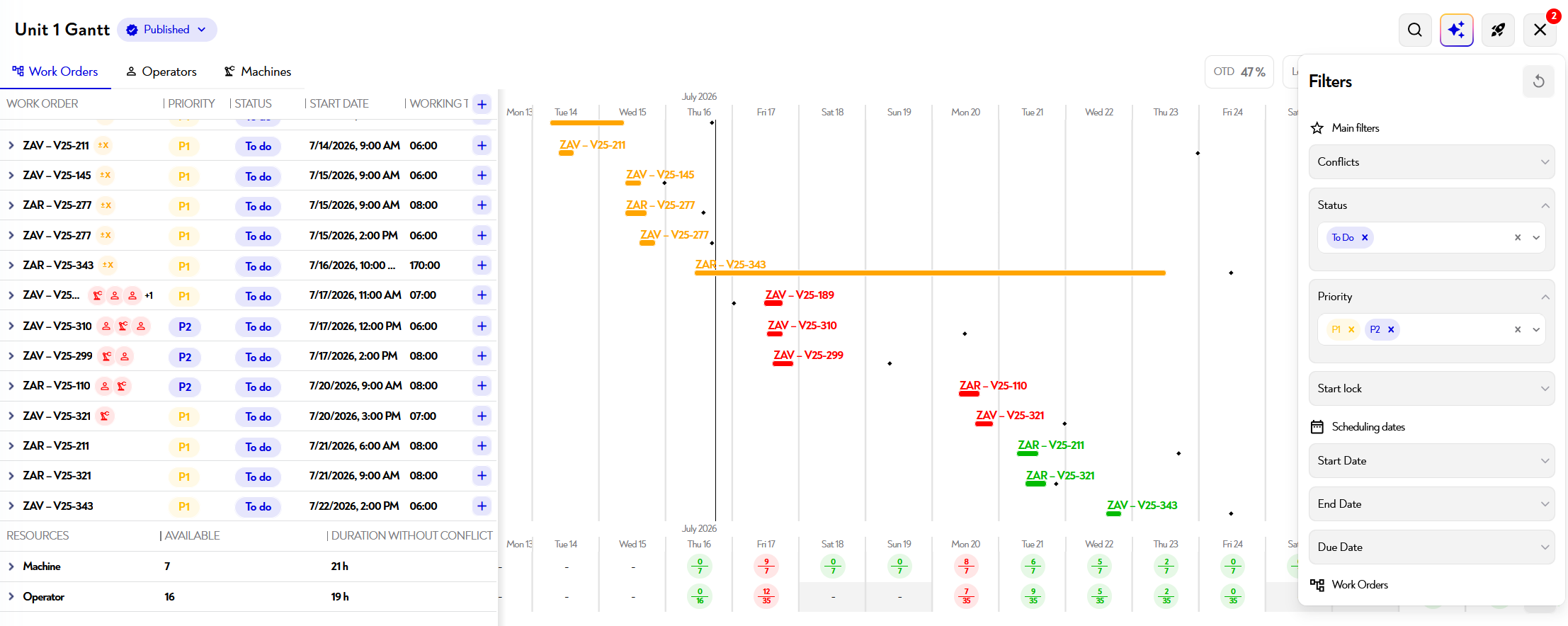
Bouton "..." → Filtrer.
Un menu latéral permet de choisir, propriété par propriété, les valeurs à conserver.
Aucune sélection = tout afficher.
¶  Tri
Tri
Cliquez sur une colonne du Gantt :
- Tri ascendant
- Tri descendant
- Réinitialisation
¶  Raccourcis de navigation
- Ctrl + molette → zoom / dézoom
- Shift + molette → scroll horizontal
- Molette seule → scroll vertical
- Clic droit après sélection → menu contextuel :
- verrouiller/déverrouiller date
- augmenter/diminuer priorité
- redimensionner tâche en retard (selon vitesse constatée)
- Ctrl + Z → annuler la dernière modification en mode brouillon
- Ctrl + Y → refaire la dernière modification en mode brouillon
Cette page ne te semble pas claire ou tu as besoin d'aide ? N'hésite pas à nous contacter à support@zozio.tech !