¶  Présentation
La fiche détaillée regroupe sur un seul écran tout ce que Robin sait d'un actif : ses propriétés actuelles, sa position et l'historique de ses modifications.
Un actif est tout objet suivi dans Robin : un ordre de fabrication (Work Order), une tâche, un lancement, un bac, une ressource… La fiche a la même structure quel que soit le type d'actif. Seuls les champs affichés changent.
La fiche se compose de quatre zones :
| Zone | Emplacement | Ce qu'elle montre |
|---|---|---|
 En-tête |
En haut | Nom de l'actif, type, boutons copier / lien, actions rapides |
 Propriétés |
Colonne de gauche | Les valeurs actuelles de tous les champs de l'actif, et l'évolution des champs numériques |
 Carte ou plan |
En haut à droite | La position de l'actif et son trajet sur la période choisie, seulement si l'actif est géolocalisé |
 Historique |
En bas à droite | Chaque modification de champ, horodatée, jour par jour |
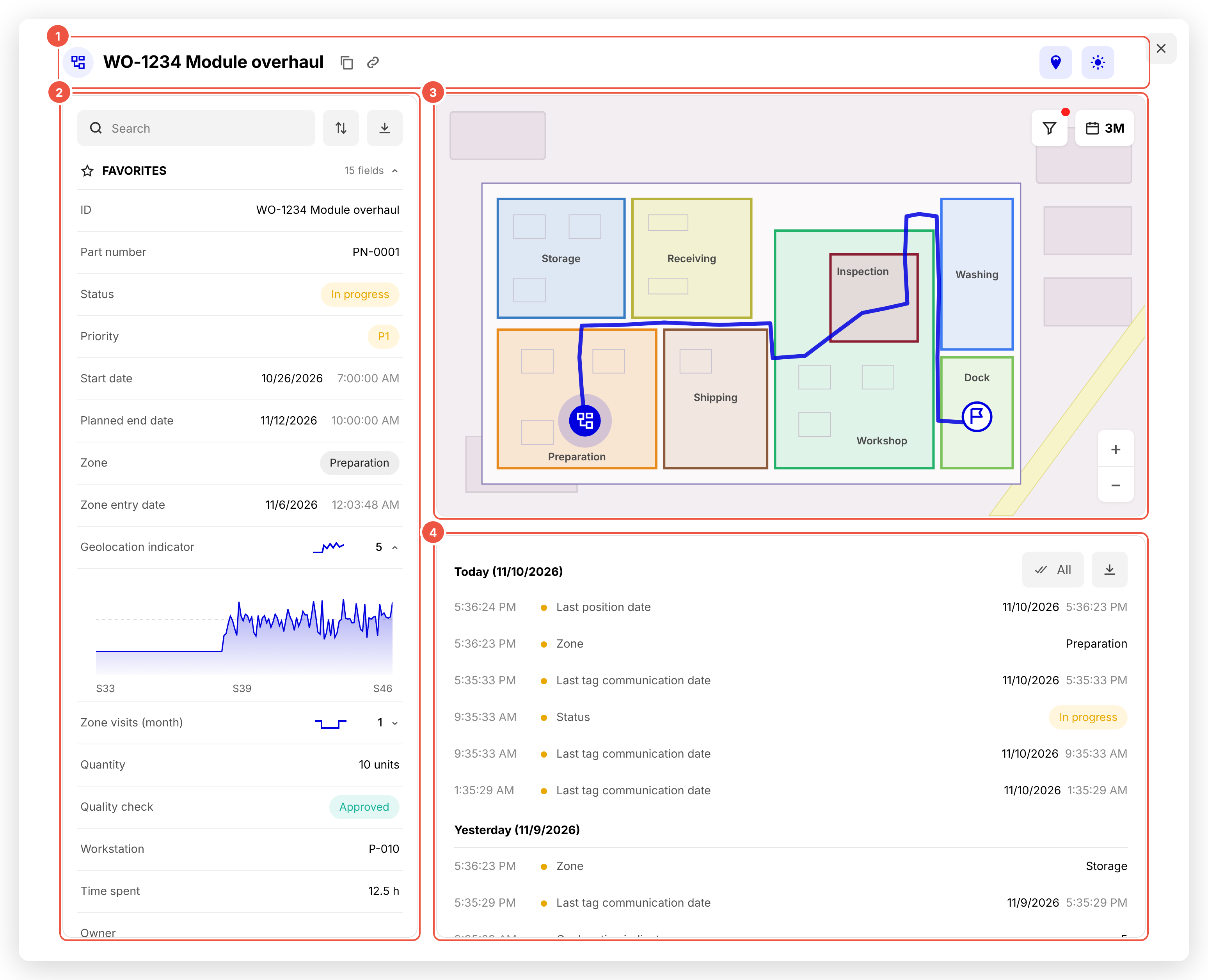
① En-tête · ② Propriétés · ③ Carte ou plan (actif géolocalisé) · ④ Historique
¶  Ouvrir la fiche d'un actif
La fiche s'ouvre dans une fenêtre par-dessus l'écran en cours. Ton tableau de bord reste affiché derrière.
- Depuis la recherche globale : tape le nom de l'actif (raccourci Ctrl + K), puis sélectionne-le dans la liste. Voir la doc « Recherche globale (Ctrl K) ».
- Depuis un tableau : clique sur le nom souligné de l'actif (par exemple un identifiant comme WO-1234).
- Depuis un lien partagé : ouvre le lien qu'un collègue a copié avec le bouton lien de l'en-tête. La fiche s'ouvre directement.
Pour fermer la fiche, clique sur la croix en haut à droite ou appuie sur Échap.
¶ L'en-tête
L'en-tête identifie l'actif et donne accès aux actions rapides.

① Type d'actif · ② Nom de l'actif · ③ Copier le nom · ④ Copier le lien de la fiche · ⑤ Actions rapides de l'appareil appairé · ⑥ Fermer
| Élément | Rôle |
|---|---|
| Icône | Indique le type d'actif (ordre de fabrication, tâche, lancement…). |
| Nom de l'actif | Par exemple « WO-1234 Révision module ». |
| Bouton copier (deux carrés) | Copie le nom de l'actif dans le presse-papiers, pour le coller dans un mail ou un ticket. |
 Bouton lien (maillon) |
Copie un lien direct vers la fiche. Toute personne qui a accès à Robin l'ouvre sur cette même fiche. |
 Actions rapides (à droite) |
Commandes envoyées à l'appareil appairé à l'actif, par exemple forcer la géolocalisation ou déclencher le pick to light. Elles n'apparaissent que si l'actif est appairé à un appareil compatible. |
 Croix |
Ferme la fiche. |
¶ Le panneau des propriétés
La colonne de gauche liste les valeurs actuelles de l'actif, une ligne par champ : le nom du champ à gauche, sa valeur à droite.
¶ La barre d'outils
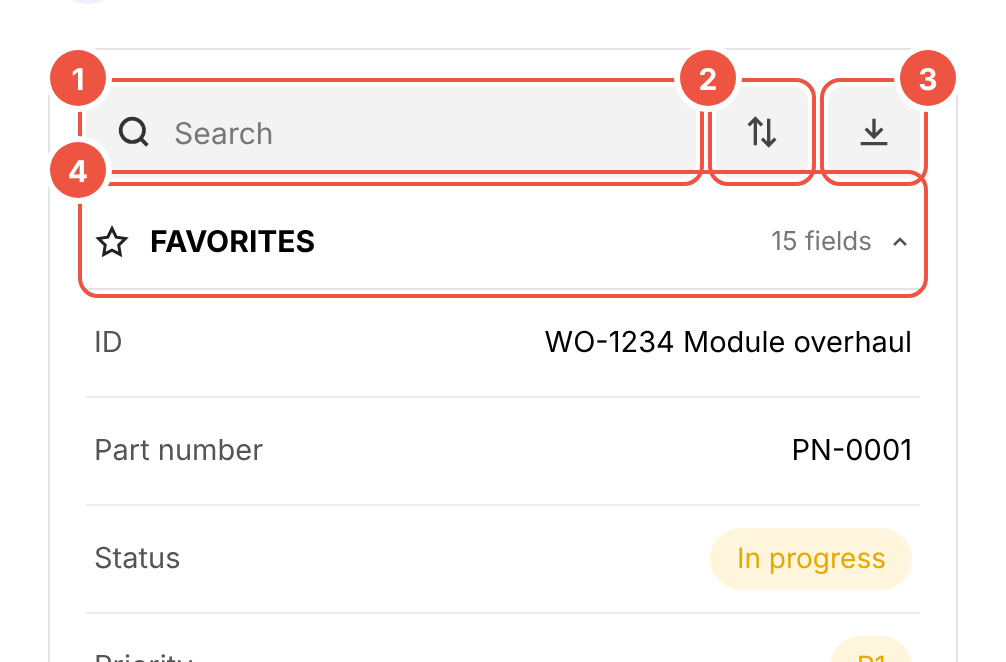
① Rechercher un champ ou une valeur · ② Trier les champs · ③ Télécharger en XLSX ou CSV · ④ Section Favoris
- Rechercher : tape une partie du nom d'un champ ou d'une valeur pour filtrer la liste. C'est pratique quand l'actif compte plusieurs dizaines de champs.
- Trier (flèches haut/bas) : change l'ordre d'affichage des champs.
 Télécharger (flèche vers le bas) : exporte les propriétés de l'actif au format XLSX (Excel) ou CSV.
¶  La section Favoris
Les champs les plus utiles sont regroupés en tête, dans la section Favoris. Le compteur à droite indique combien de champs elle contient. Clique sur la flèche pour replier ou déplier la section.
¶  L'historique d'un champ numérique
Les champs numériques qui ont un historique (par exemple un poids, un nombre de cycles ou un indicateur) affichent une mini-courbe à gauche de leur valeur. Elle te montre la tendance récente d'un coup d'œil.
Clique sur la flèche à droite de la valeur pour déplier le graphique complet :
- l'axe horizontal montre le temps (par semaine, par exemple S33, S39, S46) ;
- l'axe vertical montre les valeurs prises par le champ.
Clique de nouveau sur la flèche pour replier le graphique.
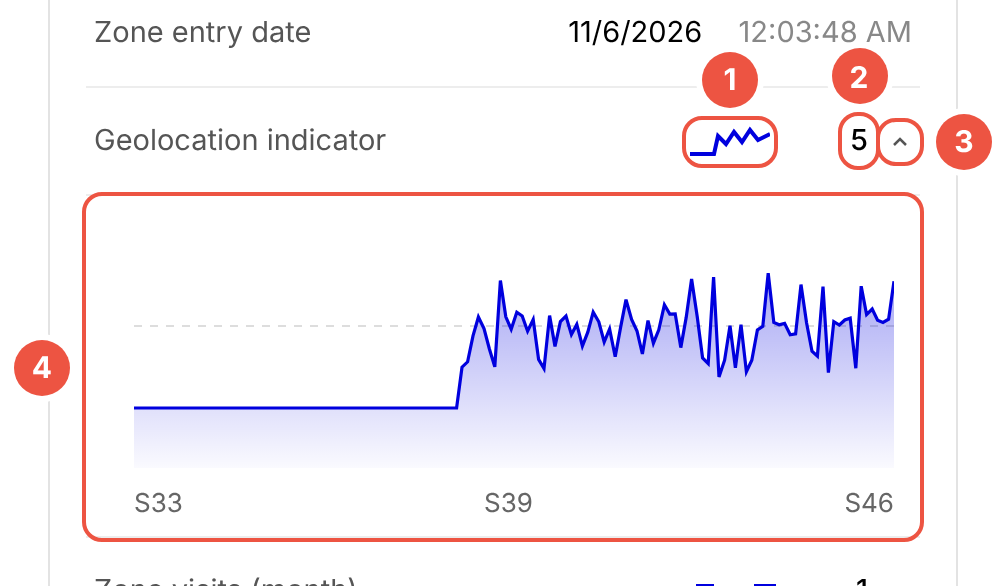
① Mini-courbe de tendance · ② Valeur actuelle · ③ Flèche pour déplier ou replier le graphique · ④ Évolution du champ dans le temps
¶ La carte ou le plan
La carte ne s'affiche que si l'actif est géolocalisé, c'est-à-dire appairé à un appareil de géolocalisation (tag). Pour un actif non géolocalisé, la fiche affiche seulement les propriétés et l'historique.
Selon ton site, il s'agit :
- d'une carte géographique (ville, région), pour les actifs suivis à l'échelle d'un territoire ;
- d'un plan d'atelier avec ses zones colorées (préparation, stockage, postes…), pour les actifs localisés à l'intérieur d'un bâtiment.
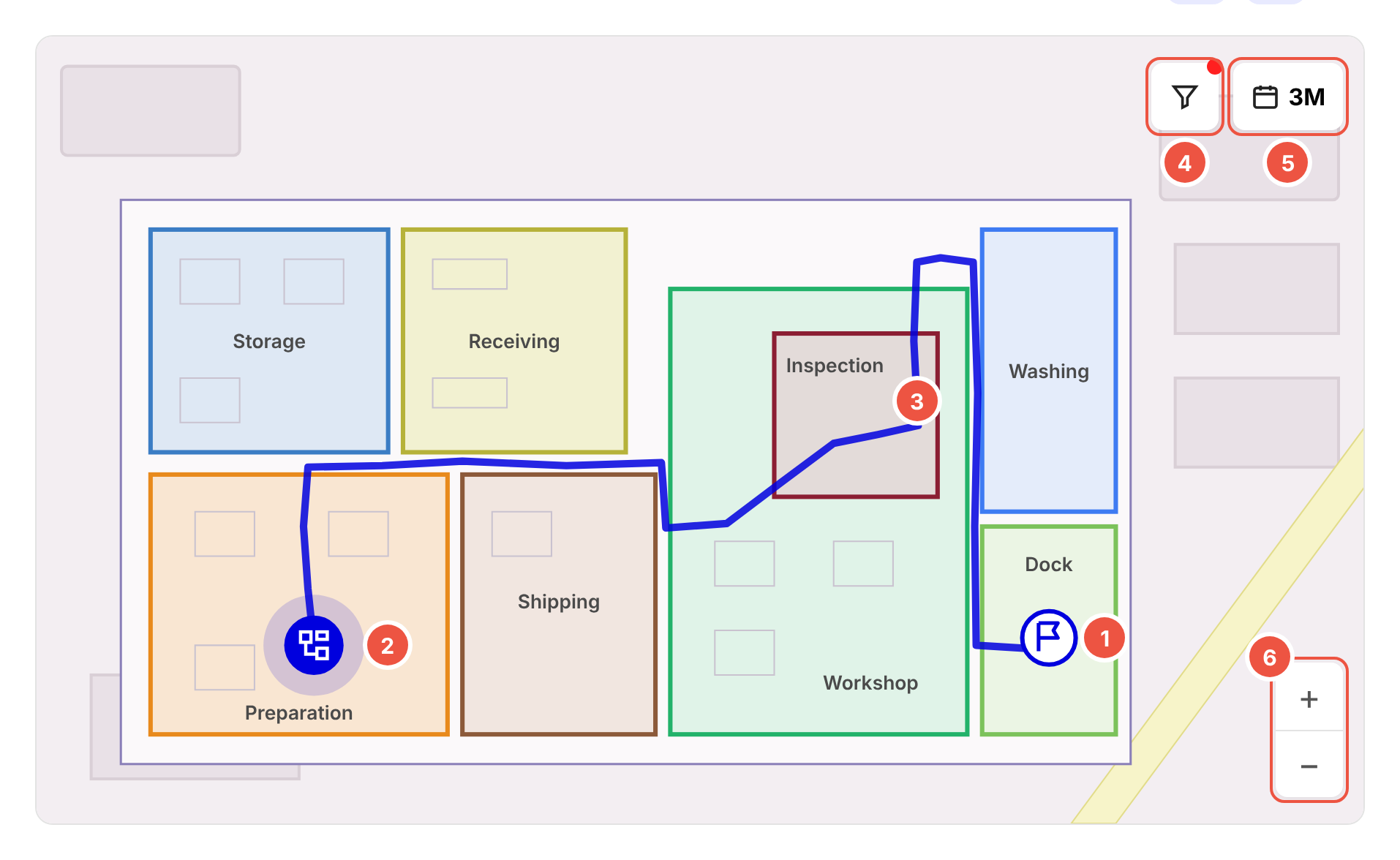
① Point de départ du trajet · ② Dernière position connue · ③ Trajet sur la période · ④ Filtre · ⑤ Période affichée · ⑥ Zoom
¶ Position et trajet
 Le marqueur avec l'icône du type d'actif indique la dernière position connue.
- Si l'actif s'est déplacé pendant la période choisie, son trajet s'affiche aussi : une ligne relie ses positions successives, du point de départ jusqu'à la position actuelle.
¶ Les commandes
| Commande | Rôle |
|---|---|
| Entonnoir (filtre) | Filtre les positions affichées et le trajet, par exemple pour ne garder que les changements de zone. Un point rouge sur l'entonnoir signale qu'un filtre est actif. |
 Calendrier (1M, 3M…) |
Choisit la période affichée pour les positions et le trajet : 1 mois, 3 mois, etc. |
| + et − | Zooment et dézooment. Tu peux aussi utiliser la molette et faire glisser la carte. |
¶ L'historique
Le cadre en bas à droite retrace chaque modification de l'actif, de la plus récente à la plus ancienne. Les modifications sont regroupées par jour.
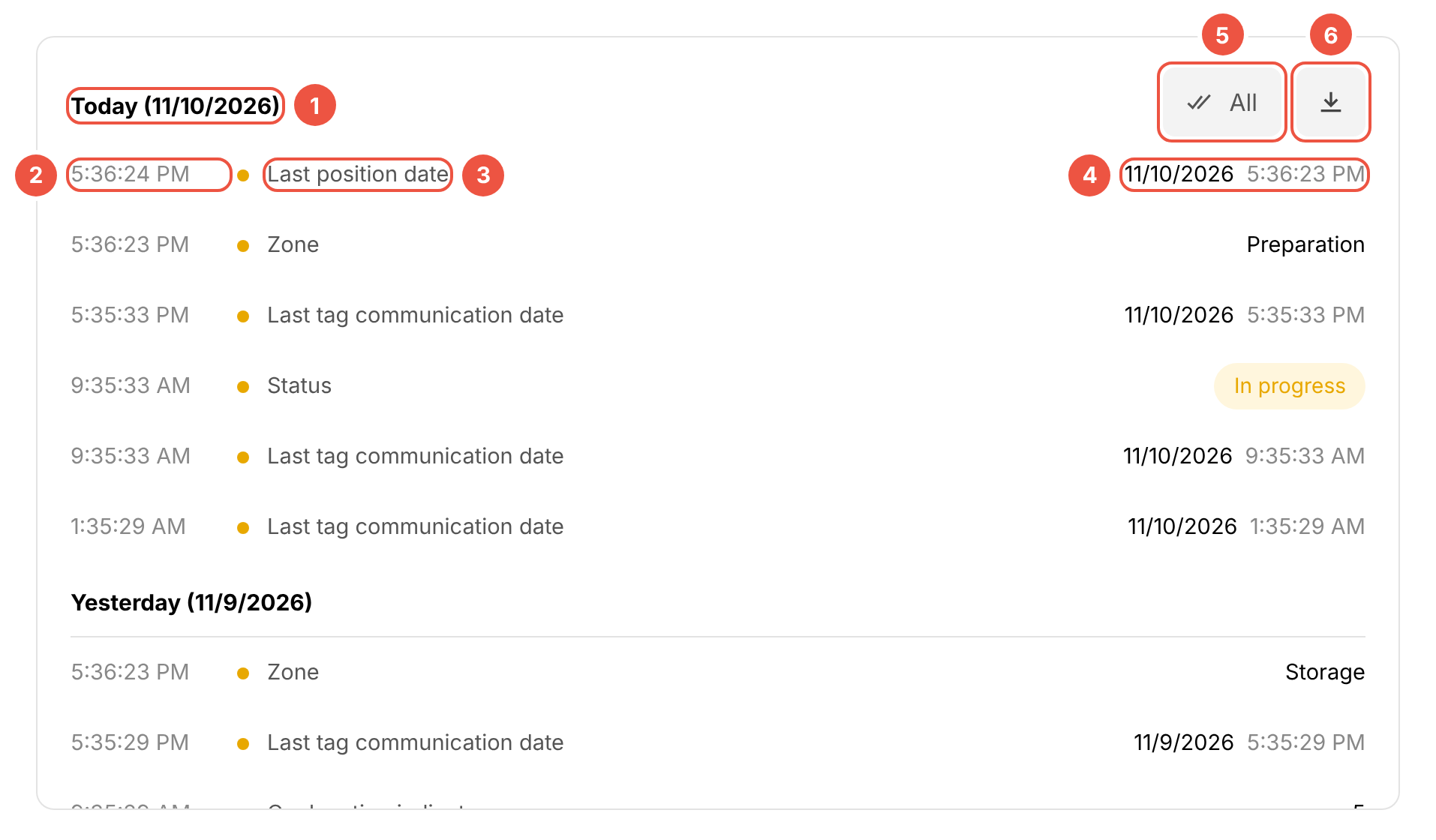
① Jour · ② Heure de la modification · ③ Champ modifié · ④ Nouvelle valeur · ⑤ Filtre Favoris / Tous · ⑥ Télécharger l'historique
Chaque ligne indique :
 l'heure de la modification ;
- le champ modifié (Status, Start Date, Temps restant…) ;
- la nouvelle valeur du champ.
Plusieurs lignes à la même heure correspondent à une seule mise à jour qui a modifié plusieurs champs, par exemple lors d'un import ou d'un calcul automatique.
¶ Filtrer et exporter
- Favoris / Tous : affiche seulement les modifications des champs favoris, ou celles de tous les champs. Le libellé du bouton indique le filtre en cours.
- Télécharger : exporte l'historique pour l'analyser dans un tableur.
Fais défiler le cadre vers le bas pour remonter dans le temps.
¶  Astuces et questions fréquentes
 Comment partager un actif avec un collègue ?
Clique sur le bouton lien de l'en-tête, puis colle le lien dans ton message. Ton collègue arrive directement sur la fiche.
Je ne trouve pas un champ dans la liste.
Tape son nom dans le champ Rechercher du panneau des propriétés. S'il ne fait pas partie des Favoris, il apparaît plus bas dans la liste.
Pourquoi la fiche n'affiche pas de carte ?
L'actif n'est pas appairé à un appareil de géolocalisation. La carte apparaît dès qu'un tag lui est appairé.
Pourquoi la carte n'affiche pas de trajet ?
L'actif ne s'est pas déplacé sur la période choisie, ou un filtre masque ses positions. Élargis la période (3M au lieu de 1M) ou vérifie le filtre (point rouge sur l'entonnoir).
Comment voir l'évolution d'une valeur numérique ?
Clique sur la flèche à droite de la valeur dans le panneau des propriétés pour déplier son graphique.
Pourquoi l'historique ne montre pas toutes les modifications ?
Le filtre Favoris est peut-être actif. Passe sur « Tous » pour voir tous les champs.
Pourquoi je ne vois pas d'actions rapides ?
Elles dépendent de l'appareil appairé à l'actif. S'il n'y a pas d'appareil appairé, ou si l'appareil ne permet pas ces commandes, aucune action rapide ne s'affiche.
Puis-je modifier l'actif depuis la fiche ?
Non, la fiche sert à consulter. Pour modifier l'actif, utilise le crayon sur sa ligne dans ton tableau.
¶ Besoin d'aide ?
Cette page ne te semble pas claire ou tu as besoin d'aide ? N'hésite pas à nous contacter à support@zozio.tech !