¶  Présentation
La recherche globale retrouve n'importe quel actif de Robin en quelques lettres, depuis n'importe quel écran, et ouvre directement sa fiche détaillée.
Tu n'as pas besoin de savoir dans quel tableau de bord se trouve un ordre de fabrication ou une tâche : tape une partie de son nom et Robin cherche dans tous tes actifs.
¶  Ouvrir la recherche
Tu peux ouvrir la fenêtre de recherche de deux façons :
 Au clavier : appuie sur Ctrl + K (⌘ + K sur Mac), où que tu sois dans Robin.
- À la souris : clique sur la loupe en haut à droite de l'écran, à côté du crayon et de la cloche des notifications.
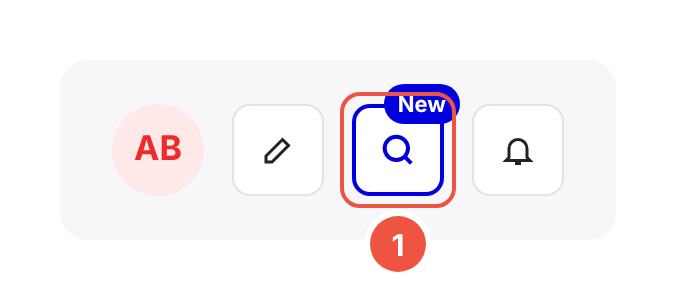
① Bouton de recherche globale (raccourci Ctrl + K)
La fenêtre s'affiche au centre de l'écran, avec le curseur déjà placé dans le champ de saisie : tu peux taper tout de suite.
¶  Lire les résultats
Les résultats s'affichent au fur et à mesure que tu tapes, sous le titre Assets. Par exemple, si tu tapes « WO », Robin liste les ordres de fabrication WO-1234, WO-1235… et leurs tâches.
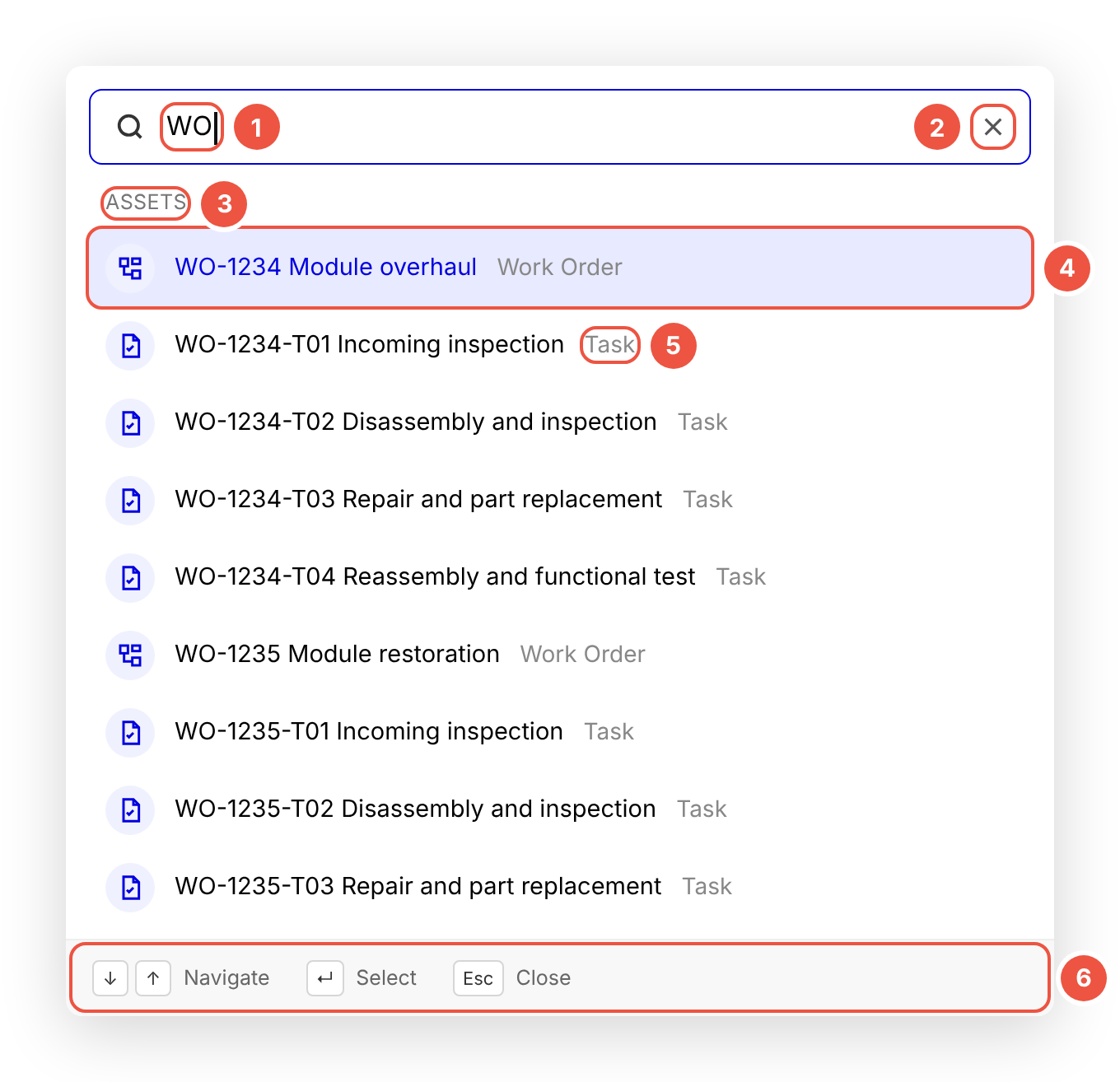
① Texte recherché · ② Effacer la saisie · ③ Groupe de résultats · ④ Résultat sélectionné (ouvert avec Entrée) · ⑤ Type d'actif · ⑥ Raccourcis clavier
Chaque résultat comporte trois éléments :
| Élément | Exemple | Utilité |
|---|---|---|
| Icône | Icône d'ordre de fabrication ou de tâche | Repérer d'un coup d'œil le type d'actif |
| Nom de l'actif | WO-1234-T01 Contrôle de réception | Identifier l'actif exact |
| Type d'actif (en gris) | Work Order, Task | Distinguer un ordre de ses tâches quand les noms se ressemblent |
Le résultat surligné en bleu est celui qui s'ouvrira si tu appuies sur Entrée. Clique sur n'importe quel résultat pour ouvrir sa fiche détaillée (voir la doc « Fiche détaillée d'un actif »).
¶ Naviguer au clavier
Tu peux faire toute la recherche sans souris. Les raccourcis sont rappelés en bas de la fenêtre.
| Touche | Action |
|---|---|
| Ctrl + K (⌘ + K sur Mac) | Ouvrir la recherche |
| ↓ et ↑ | Passer au résultat suivant ou précédent |
| Entrée | Ouvrir la fiche du résultat surligné |
| Échap | Fermer la recherche |
La croix à droite du champ de saisie efface le texte tapé sans fermer la fenêtre.
¶  Astuces et questions fréquentes
 Quoi taper ?
Une partie du nom suffit : un préfixe (« WO-12 »), un numéro (« 1234 ») ou un mot du libellé (« inspection »). Plus tu tapes, plus la liste se resserre.
Je vois trop de résultats.
Ajoute un élément distinctif, par exemple le numéro de tâche (« WO-1234-T02 ») plutôt que le numéro de l'ordre seul.
Je ne trouve pas un actif.
Vérifie l'orthographe et essaie une partie plus courte du nom. La recherche ne montre que les actifs auxquels tes droits te donnent accès.
Comment revenir à mon écran ?
Appuie sur Échap pour fermer la recherche, ou clique sur la croix de la fiche une fois l'actif ouvert. Ton tableau de bord est resté en place derrière.
¶ Besoin d'aide ?
Cette page ne te semble pas claire ou tu as besoin d'aide ? N'hésite pas à nous contacter à support@zozio.tech !