Les tables sont utiles pour maintenir un état entre plusieurs exécutions d'un workflow, par exemple pour suivre un compteur, conserver une liste de références, ou stocker des résultats intermédiaires réutilisables par d'autres workflows.
¶ Comment créer une table
Depuis le menu latéral gauche, navigue vers Workflows > Tables. La liste des tables existantes s'affiche, avec leur nom et leur date de dernière modification.
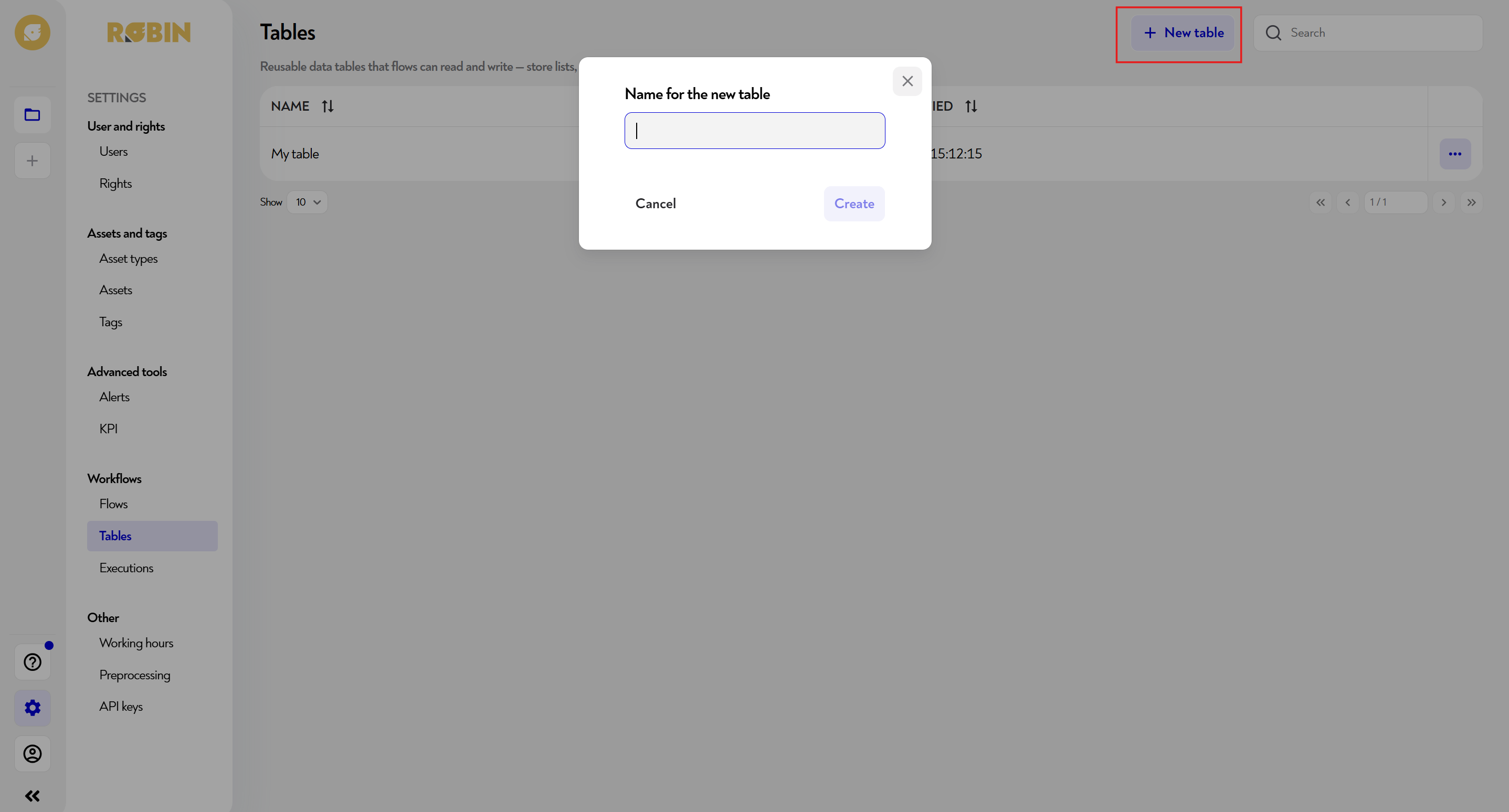
Pour créer une nouvelle table, clique sur + Nouvelle table en haut à droite. Une fenêtre s'ouvre et te demande un nom — renseigne un nom explicite, puis clique sur Créer. La table est immédiatement disponible dans la liste et peut être ouverte pour y définir ses colonnes et y importer des données
¶ Comment éditer une table
Cet onglet représente une véritable base de donnée. Il te permet d'accéder aux données de tes flux. Tu peux créer et stocker des listes, des correspondances ou tout jeu de données partagé.
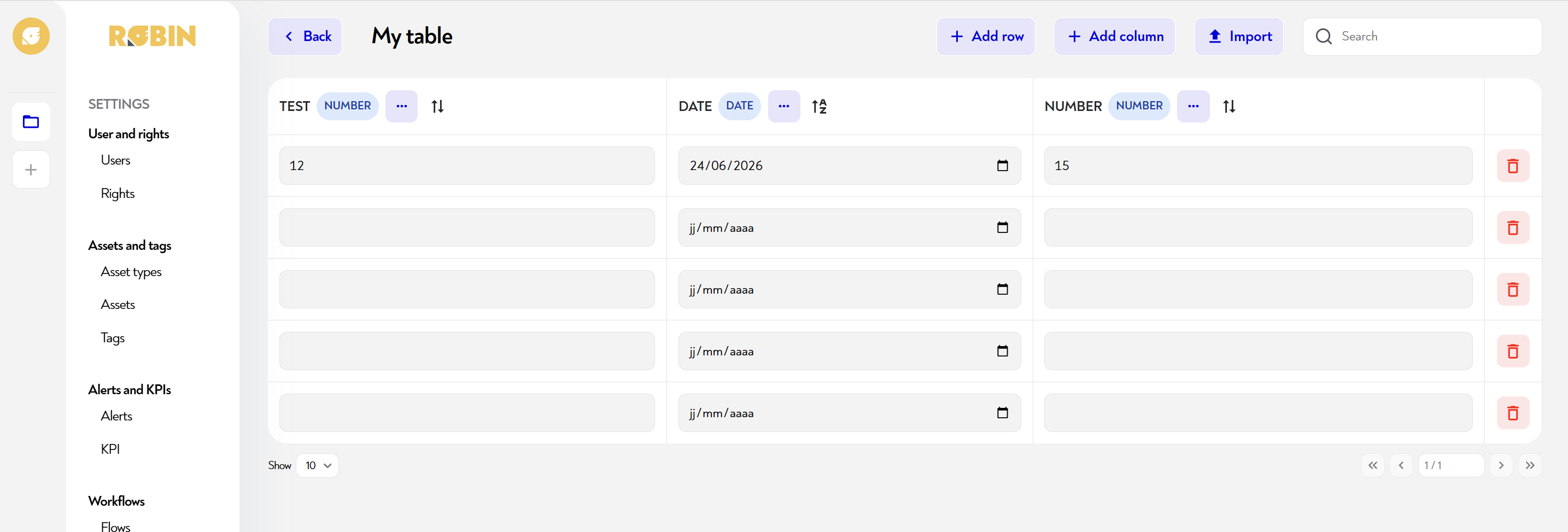
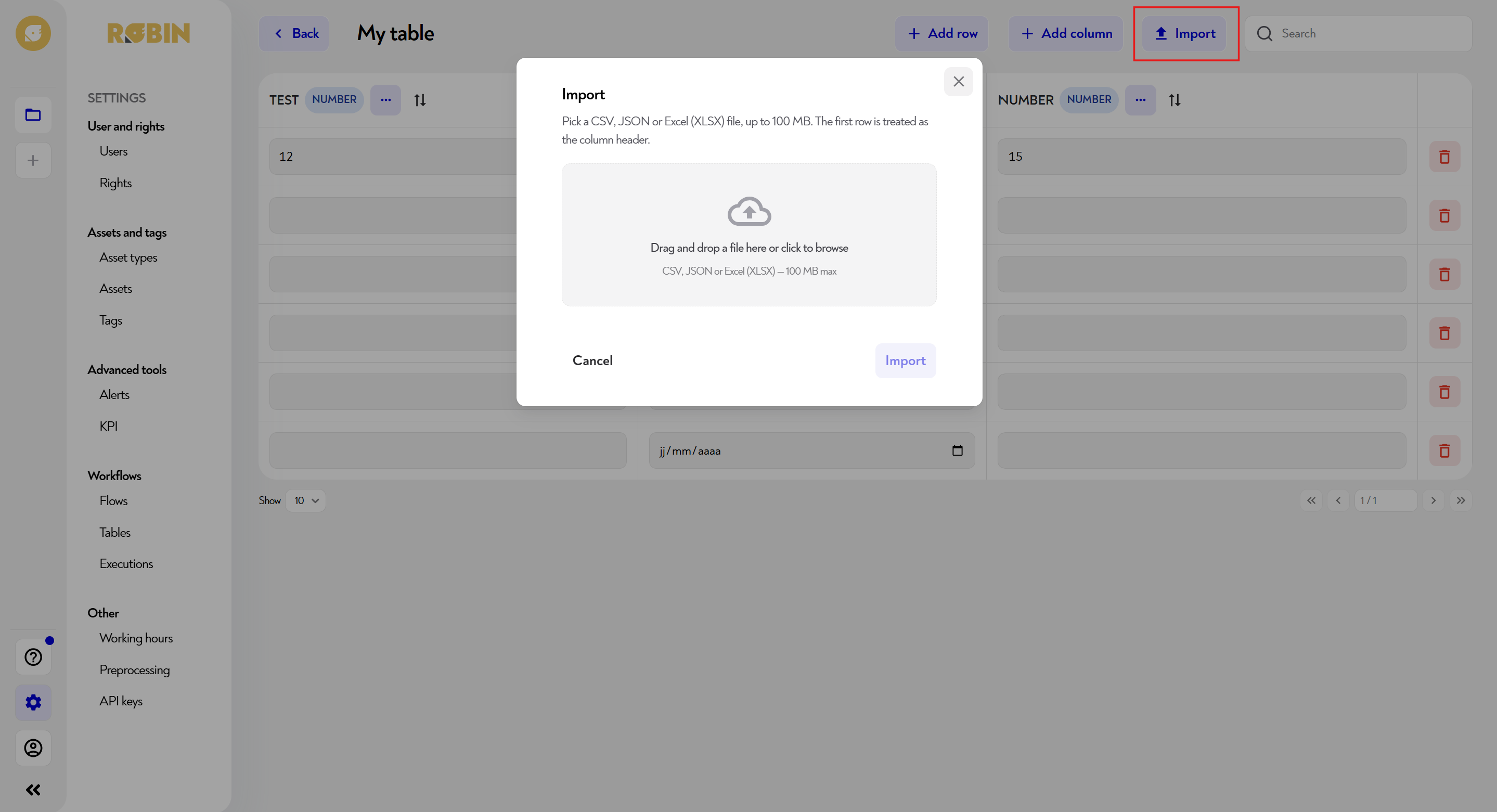
Tu as également la liberté d'ajouter des colonnes et des listes en cliquant sur les bouton bleus en haut à droite de la table.
¶ Comment importer des données
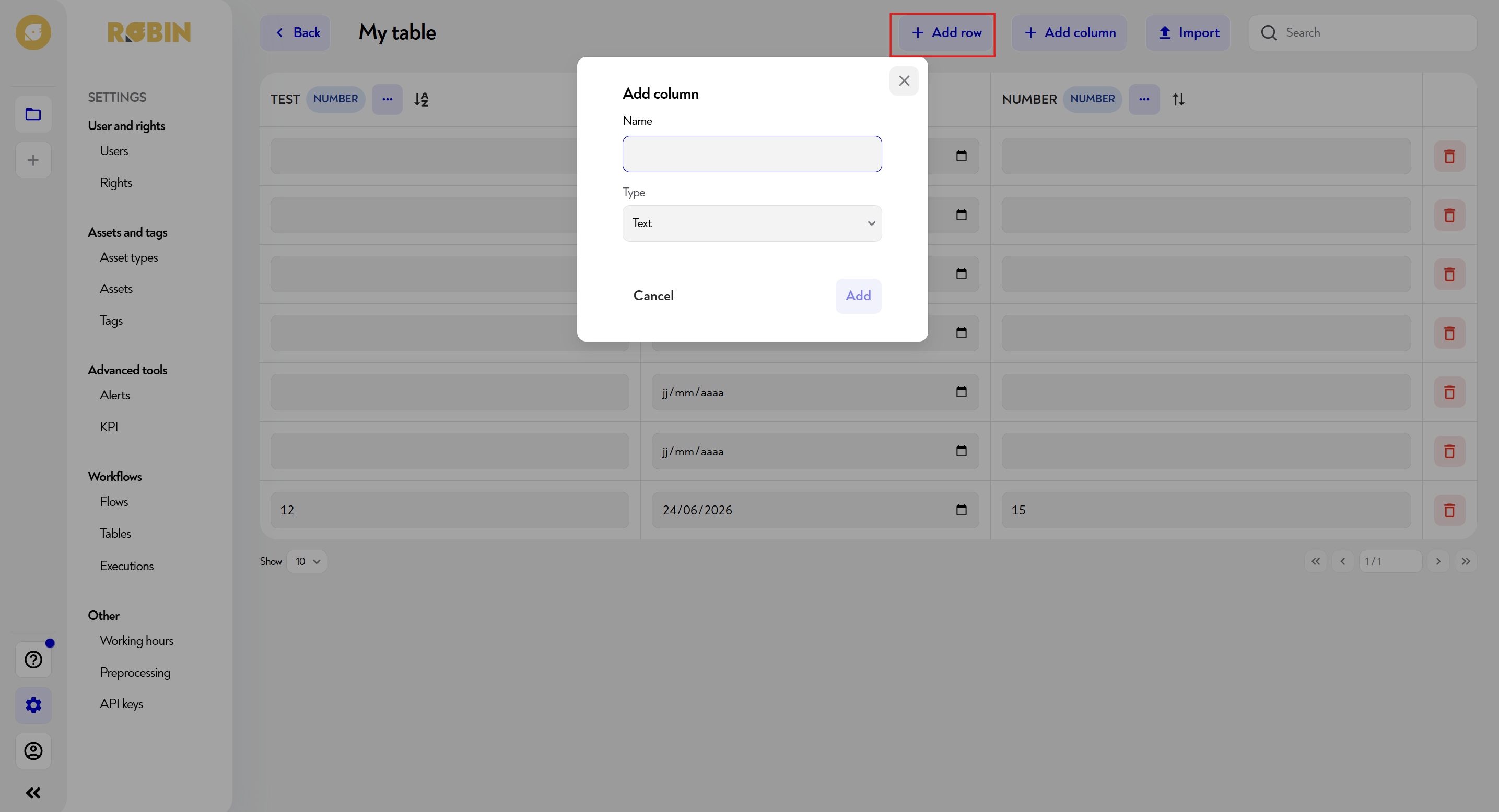
Depuis l'éditeur d'une table, clique sur Import en haut à droite. Une fenêtre s'ouvre : glisse-dépose ton fichier dans la zone prévue ou clique pour le parcourir depuis ton explorateur de fichiers.
Les formats acceptés sont CSV, JSON et Excel (XLSX), dans la limite de 100 MB. La première ligne du fichier est automatiquement interprétée comme l'en-tête des colonnes — assure-toi qu'elle correspond bien aux noms de colonnes souhaités dans la table.
Une fois le fichier sélectionné, clique sur Import pour lancer l'import.
Cette page ne te semble pas claire ou tu as besoin d'aide ? N'hésite pas à nous contacter à support@zozio.tech !