¶ Accéder à la page de gestion des horaires de travail
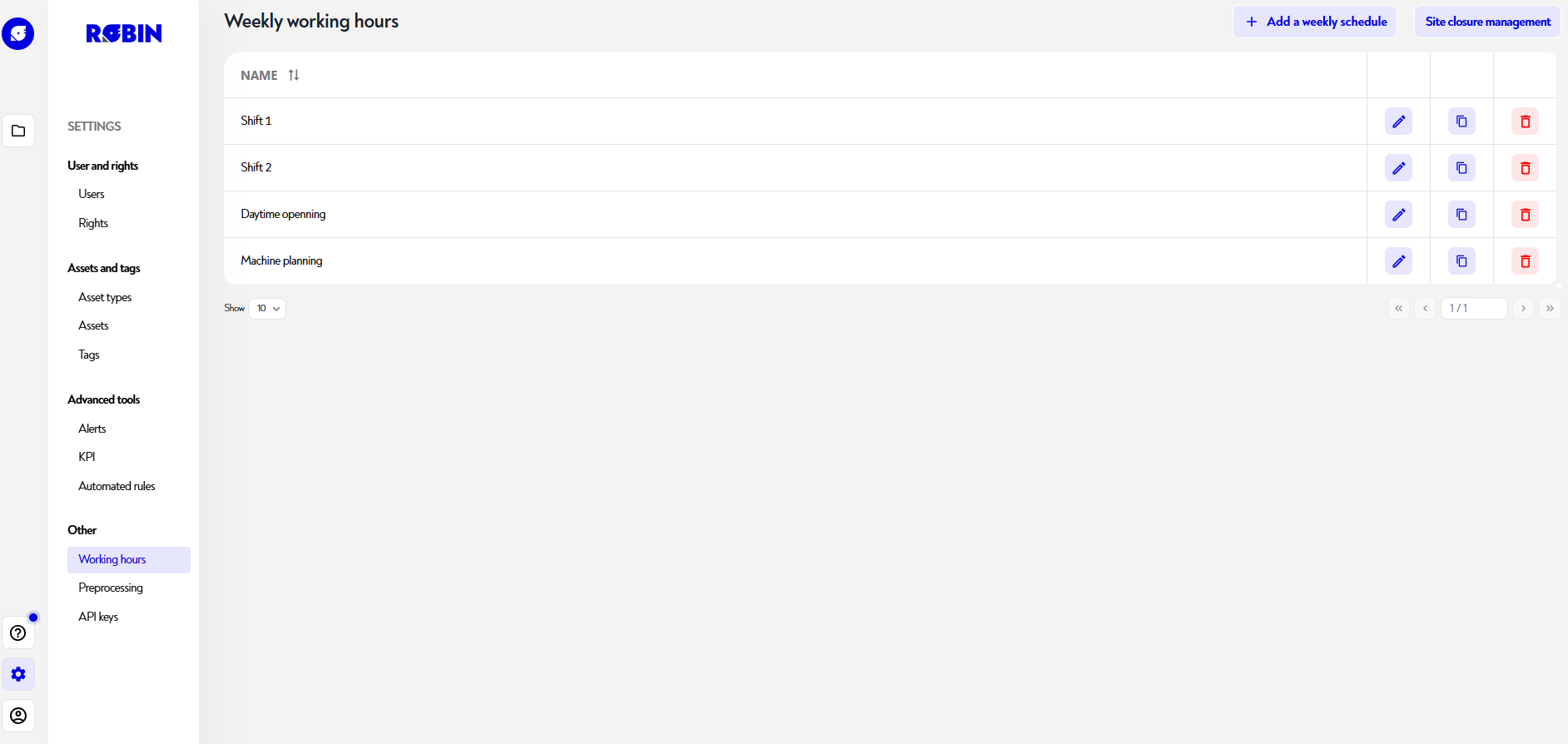
Pour accéder à la page de gestion des horaires de travail, tu dois cliquer sur le bouton en forme d'engrenage en bas à gauche de la barre de navigation puis sur "horaires de travail" dans la section "Utilisateurs et droits", comme illustré ci-dessous :
¶ Ajouter ou éditer un planning hebdomadaire
Pour ajouter un horaire de travail, clique sur le bouton bleu "Ajouter un planning hebdomadaire" en haut à droite de la page. Une pop up s'affiche alors afin de choisir ton pré-réglage :
- ouverture continue
- fermeture le week-end
- ouverture en journée
Tu obtient ensuite ton planning hebdomadaire ainsi que ta liste de planning crées comme ci-dessous :
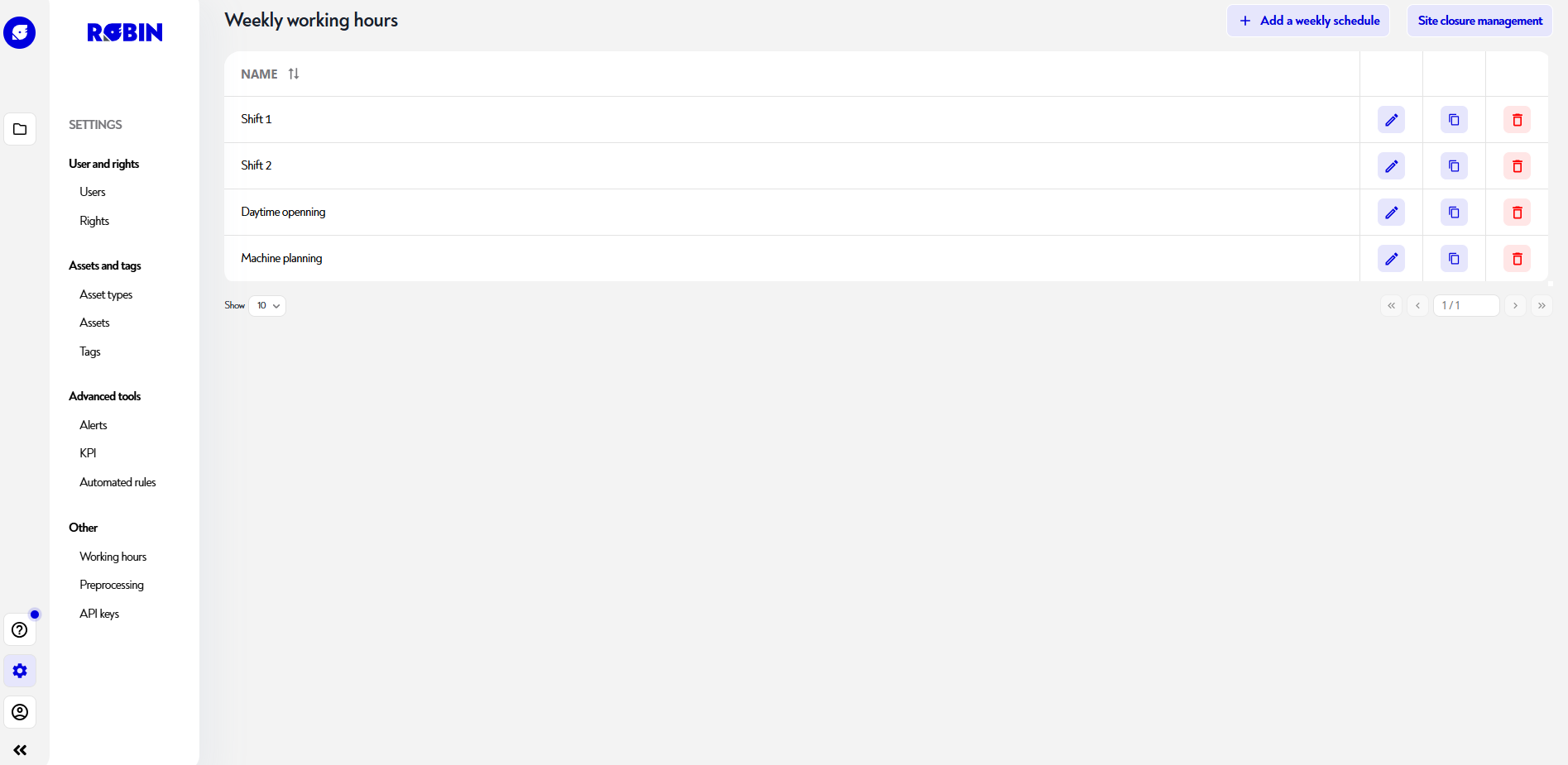
Pour éditer/supprimer un planning, clique sur le crayon à droite de la ligne du planning que tu veux éditer. Une pop up de modification s'affiche comme ci-dessous :
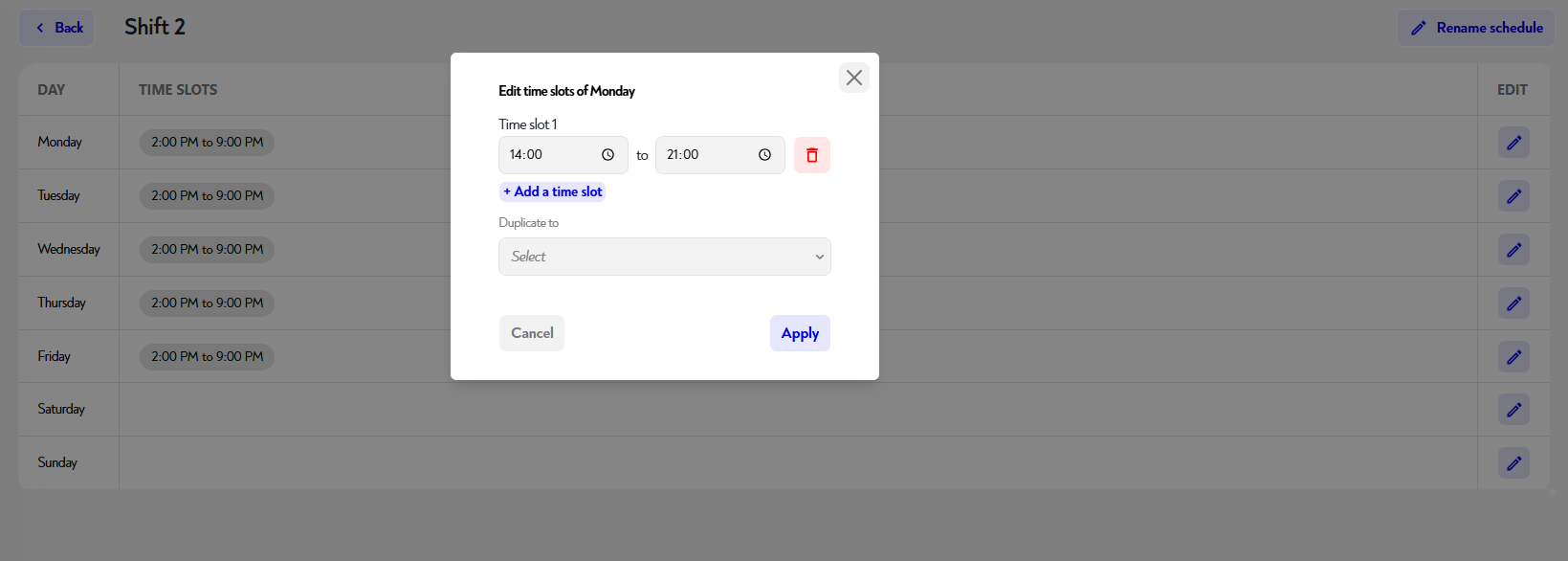
Tu peux alors supprimer la plage horaire en cliquant sur la poubelle rouge et modifier ou ajouter des plages horaires.
Si tu souhaites répliquer cette plage horaire à plusieurs jours dans la semaine, tu peux les séléctionner et dupliquer le planning.
¶ Renommer un planning
Pour renommer un planning, clique sur l'icône en forme de crayon à droite de la ligne du planning concerné. Dans la pop-up de modification, tu peux modifier le nom du planning en haut du formulaire, puis clique sur "Enregistrer".
¶ Planifier une fermeture de site :
Les fermetures de site peuvent également servir à configurer des fermetures récurrentes globales, comme :
- les jours fériés
- la fermeture annuelle (ex. : mois d'août)
- toute interruption planifiée de l'activité
Pour cela, utilise l'option de récurrence lors de la création de ta fermeture de site. Par exemple, configure une récurrence annuelle pour le 1er janvier afin de créer automatiquement la fermeture chaque année.
Les fermetures de site sont prises en compte dans les calculs d'indicateurs en heures ouvrées sur tous les actifs du site.
Pour ajouter une fermeture de site, clique sur le bouton bleu "Ajouter une fermeture de site" en haut à droite de la page. Une pop up s'affiche alors afin de régler ton évènement.
Ainsi tu peux choisir son nom, sa date et sa récurrence.
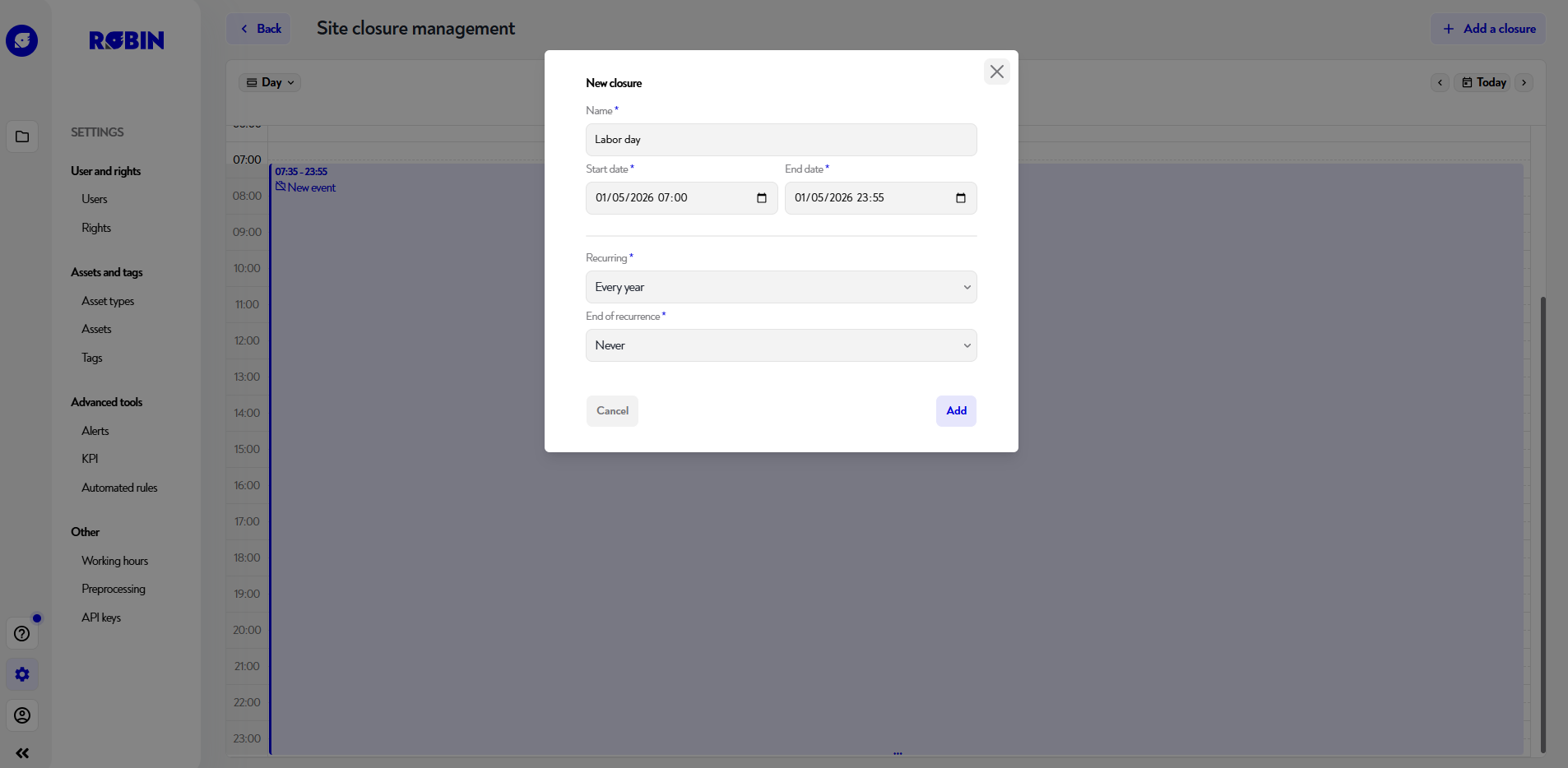
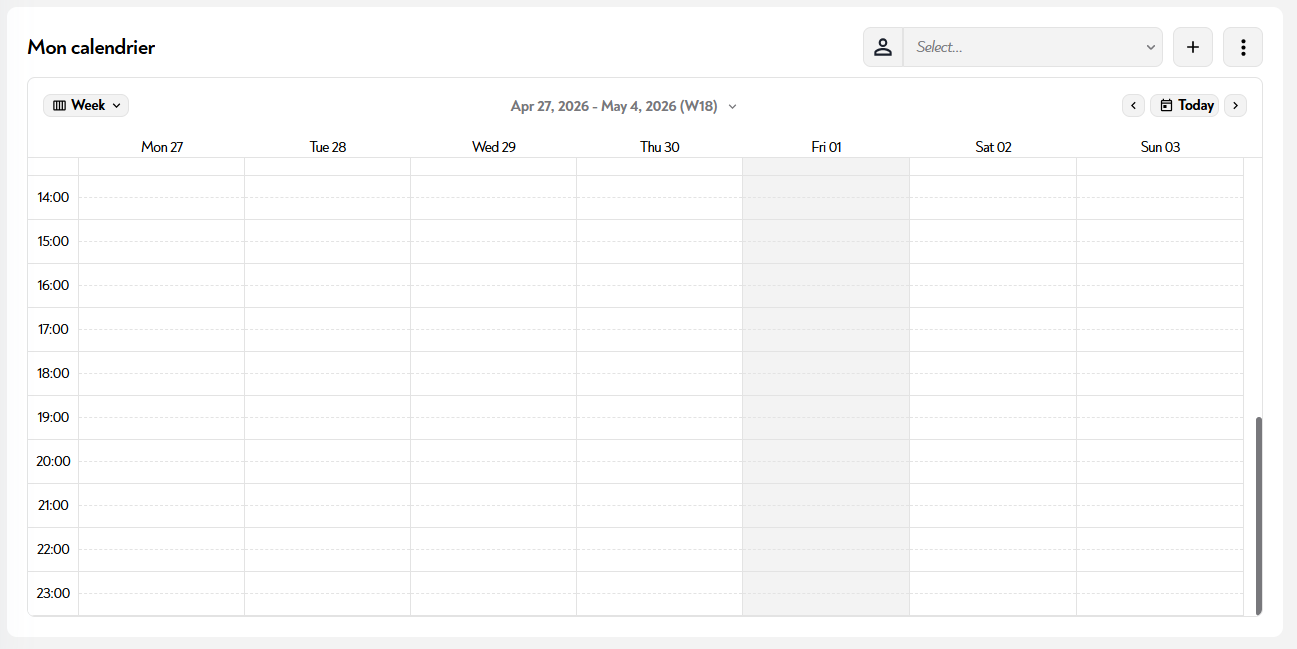
Ta fermeture s'affiche ensuite en grisée dans ton calendrier :
Cette page ne te semble pas claire ou tu as besoin d'aide ? N'hésite pas à nous contacter à support@zozio.tech !